Auf der Website anmelden
Installieren Sie die App
Die Website ist nicht für mobile Geräte gedacht und unterstützt die Begleitfunktionen nicht. Nutzen Sie bitte die mobile App für Ihre Plattform.


Was der PRO-Modus hinzufügt
Der PRO-Modus der App fügt die Reiseplanung hinzu.
Ein Teil des Startbildschirms im Pro-Modus
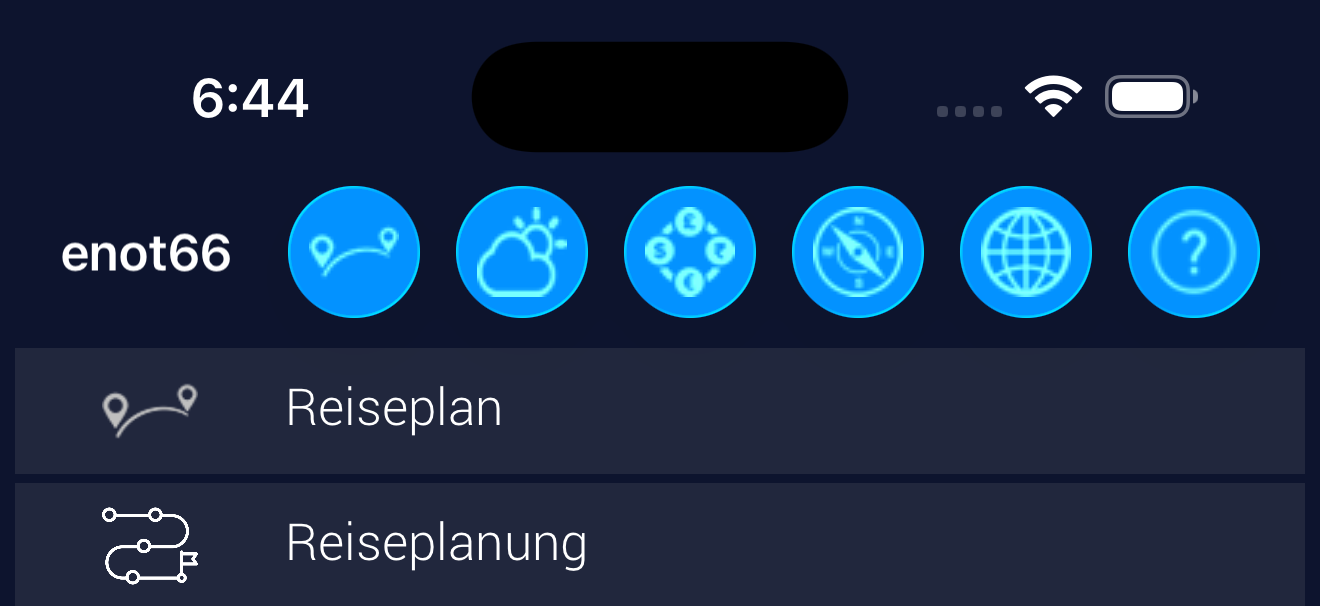
Sobald Sie in den PRO-Modus wechseln, erscheint im Hauptmenü der Eintrag "Reiseplanung". Öffnen Sie ihn, sehen Sie das Planungsmenü - Flüge, Unterkünfte, Mietwagen und so weiter.
Der Planungsbildschirm
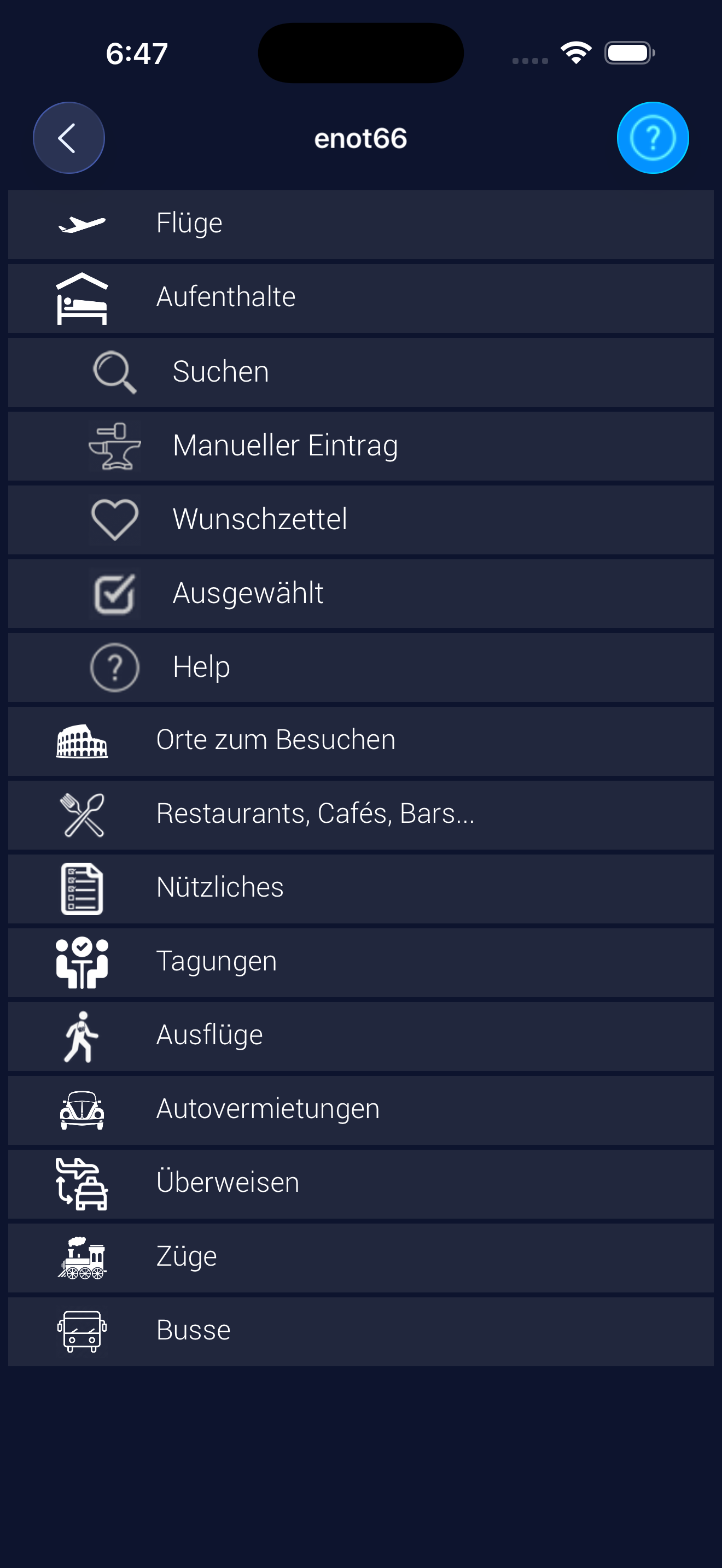
Jeder Menüpunkt hat ein Untermenü:
- Suche
- Manuelle Eingabe
- Wunschzettel
- Ausgewählt
Der Ablauf der Planung:
- Wir suchen Objekte in der Suche (oder fügen sie von Hand hinzu).
- Die, die uns gefallen, verschieben wir auf den "Wunschzettel".
- Wir besprechen und überdenken die Objekte auf dem "Wunschzettel".
- Die nach Überlegung und Absprache gewählten Objekte verschieben wir nach "Ausgewählt".
- Und wir haben einen Reiseplan.
Der Light-Modus in Begriffen des Pro-Modus erklärt - im Light-Modus fügen wir Objekte von Hand hinzu, und sie landen sofort in "Ausgewählt".
Suche
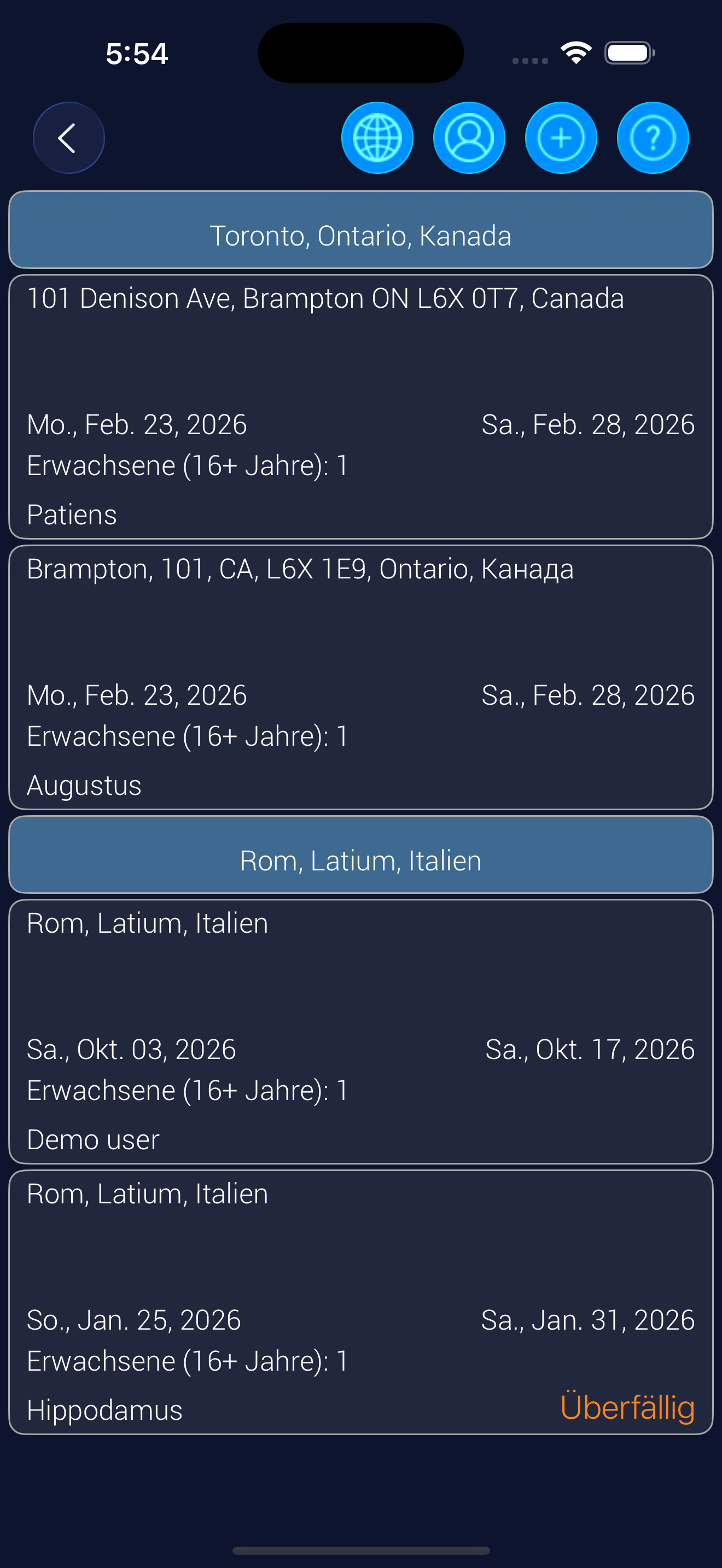
Gehen wir es am Beispiel der Unterkünfte durch - Hotels, Gästehäuser, Villen und so weiter. Sie können Unterkünfte über die eingebaute Suche suchen.
Die Suche sieht ungefähr so aus wie auf jeder Buchungsseite, etwa booking.com, mit einer Ausnahme - jede Anfrage wird zusammen mit ihren Filtern und der Sortierung gespeichert.
Nehmen wir an, Sie geben die Suchparameter einmal ein - Suche in der Nähe der Stadt Brampton, Unterkunftsarten Villen, Gästehäuser und Landhäuser, vom 18. bis 23. Februar, 1 Erwachsener, nach Preis sortiert.
Diese Anfrage steht nun in Ihrer Suchliste, sodass Sie sie morgen einfach aus der Liste wählen können - enot66 hat sich alle Parameter gemerkt.
Die Suchen werden nach großen Städten gruppiert, damit nichts durcheinandergerät, das heißt, damit Suchen rund um Rom und rund um Toronto getrennt bleiben.
Wenn Sie einen Parameter der Anfrage ändern (keinen Filter und nicht die Sortierung) - etwa Rom statt Brampton, oder andere Daten, oder eine andere Zahl von Gästen - legt enot66 eine neue Anfrage an, die ebenfalls in der Liste erscheint.
Sie können eine Anfrage verwenden, die ein anderer Teilnehmer der Reise angelegt hat.
Das Ergebnis einer Anfrage ist eine Liste von Unterkünften, die den Suchkriterien entsprechen. Zu jedem Hotel können Sie die Beschreibung, die Fotos, die Karte und so weiter ansehen. Das ist das übliche Menü der Objektbeschreibung, das Sie schon aus dem LIGHT-Modus kennen.
Wenn Ihnen ein Hotel gefällt, können Sie es auf den "Wunschzettel" verschieben (über das Menü der Objektbeschreibung - dort erscheinen die Einträge "Auf den Wunschzettel verschieben" und "Nach Ausgewählt verschieben").
Beachten Sie, dass sich alle Objekte außer Flügen in der Nähe eines anderen Objekts der Reise suchen lassen, das auf dem "Wunschzettel" oder in "Ausgewählt" steht.
Nehmen wir an, Sie haben bereits einen Ort, den Sie besuchen müssen. Sie können zum Beispiel Hotels rund um diesen Ort suchen.
Wählen Sie dazu im Suchformular "Nach Reiseobjekt suchen". Wählen Sie auf dem erscheinenden Bildschirm (das sind in Wirklichkeit die "Routen") das gewünschte Objekt.
Genauso lassen sich Restaurants in der Umgebung eines Objekts suchen. Es ist dasselbe, was für den LIGHT-Modus erklärt wurde (die Suche nach einem Restaurant rund um Ort Nr. 1), nur auf einem anderen Weg.
Wunschzettel
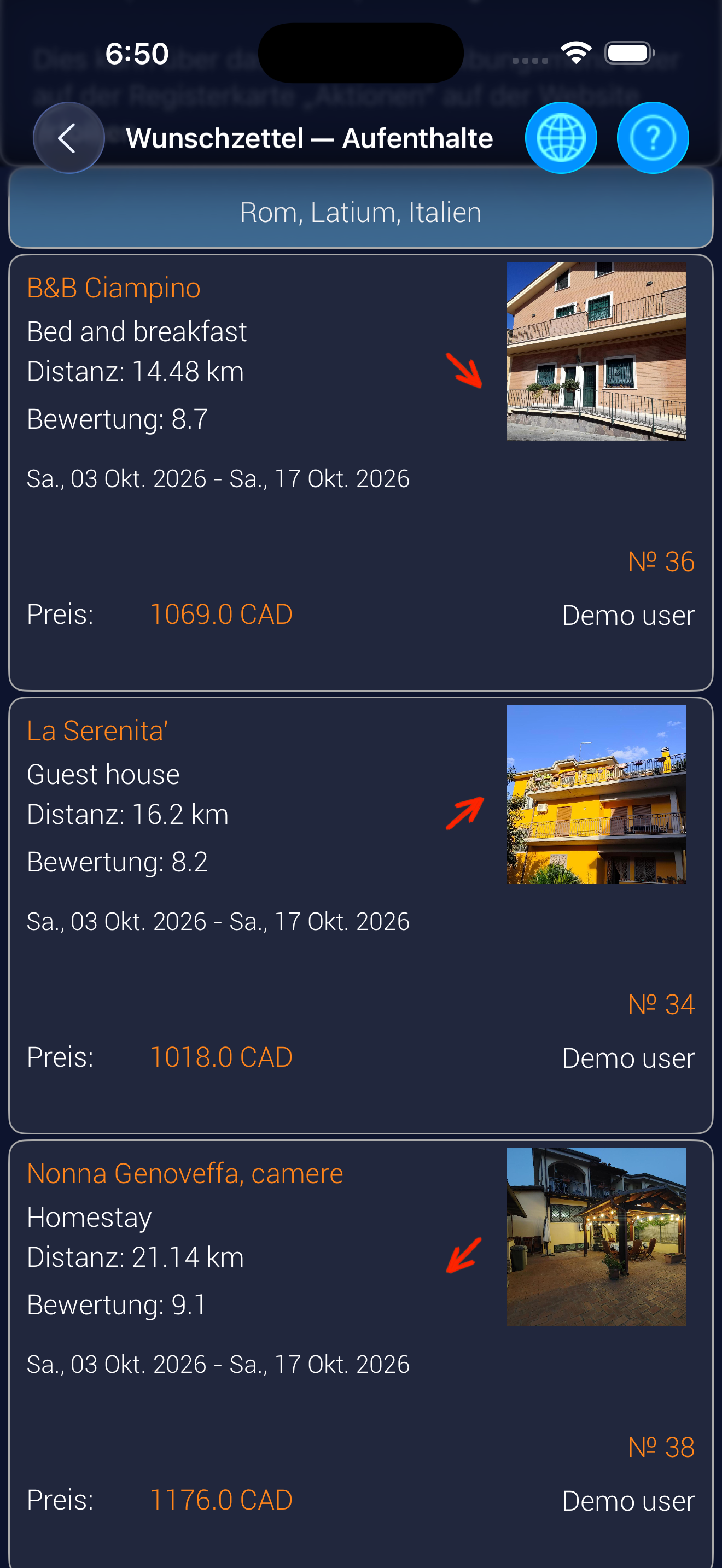
Das ist eine Liste von Objekten einer Art (in unserem Beispiel Unterkünfte), die den Teilnehmern der Reise gefallen haben, aber noch nicht gebucht sind.
Normalerweise speichern wir die Reiseobjekte, die uns gefallen, irgendwo, etwa in den Lesezeichen des Browsers. Oder wir schicken sie einander im Messenger. Falls das überhaupt möglich ist - in mobilen Apps gibt es womöglich gar keine Möglichkeit, ein Objekt zu merken.
Der "Wunschzettel" löst dieses Problem - alle Teilnehmer der Reise sehen alle gefallenen Objekte einer Art in einer einzigen Liste (zum Beispiel: "Reiseplanung" - "Unterkünfte" - "Wunschzettel").
Sie können die Objekte mit den anderen Teilnehmern der Reise besprechen oder allein überdenken.
Die für die Reise gewählten Objekte (in diesem Fall ein Hotel) können Sie nach "Ausgewählt" verschieben (über das Menü der Objektbeschreibung).
Im Menü eines Reiseobjekts gibt es noch einen Eintrag, der in der Light-Version nicht beschrieben wurde.
Es ist ein eingebauter Messenger. Die App legt für jedes Objekt, das auf den "Wunschzettel" oder nach "Ausgewählt" verschoben wurde, automatisch einen Chat an. Im PRO-Modus können Sie dieses Reiseobjekt besprechen. Die Meinung aller bleibt an einem Ort und ist für alle zugänglich.
Wenn Sie ein Objekt außerhalb der App besprechen, achten Sie auf die Nummern an den Objekten. Im Beispiel sehen Sie 26, 30 und 20.
Das sind die Nummern, die einem auf den "Wunschzettel" oder nach "Ausgewählt" verschobenen Objekt zugewiesen werden.
Eine solche Nummer wiederholt sich innerhalb einer Reise nie. Statt einem anderen Teilnehmer der Reise den Namen eines Hotels oder Restaurants zu schreiben oder einen Flug irgendwie zu beschreiben, können Sie also einfach sagen - Hotel 30. Das bezeichnet das Objekt in der App eindeutig.
Ausgewählt
Das sind die Objekte, die Sie gebucht haben (einen Flug zum Beispiel) oder zum Besuch gewählt haben (ein Restaurant, eine Sehenswürdigkeit). Es sieht genauso aus wie der "Wunschzettel".
Aus den nach "Ausgewählt" verschobenen Objekten entsteht der Reiseplan automatisch.
Im LIGHT-Modus haben Sie Objekte von Hand in den "Plan" aufgenommen. Tatsächlich haben Sie sie nach "Ausgewählt" verschoben.
Manuelle Eingabe
Das ist im LIGHT-Modus die einzige Möglichkeit, Reiseobjekte hinzuzufügen, und im PRO-Modus eine von mehreren.
Das sind Objekte, die Sie entweder schon gebucht haben, sodass es keinen Sinn hat, sie zu suchen.
Oder Objekte, die Sie in der Suche nicht finden können (etwa "Termine").
Oder Objekte, die Sie anderswo gefunden haben. Sie kennen etwa schon den Namen einer Sehenswürdigkeit, die Sie besuchen möchten. Dann ist es bequemer, sie über den Namen hinzuzufügen.
Anders als im LIGHT-Modus landen von Hand eingegebene Objekte im PRO-Modus auf dem "Wunschzettel" und nicht im "Plan" (also in "Ausgewählt").
Zusammengefasst
Der PRO-Modus erlaubt es, die Objekte einer Reise allein oder als Gruppe zu planen und zu überdenken.
Der Ablauf ist sehr einfach:
- Wir suchen Objekte in der Suche (oder fügen sie von Hand hinzu).
- Die, die uns gefallen, verschieben wir auf den "Wunschzettel".
- Wir besprechen und überdenken die Objekte auf dem "Wunschzettel".
- Die nach Überlegung und Absprache gewählten Objekte verschieben wir nach "Ausgewählt".
- Und wir haben einen Reiseplan.
Plattformen
Sie können die App für iOS oder Android installieren oder die Website nutzen.
Die Website hilft nur bei der Planung, denn die Begleitung unterwegs hängt davon ab, wo Sie sich gerade befinden, und mit einem Computer in der Hand läuft normalerweise niemand herum.

Web
Planung
Die Website ist nicht für mobile Geräte gedacht und unterstützt die Begleitfunktionen nicht. Nutzen Sie bitte die mobile App für Ihre Plattform.

Android
Planung und Begleitung unterwegs


iOS
Planung und Begleitung unterwegs

Auf der Website anmelden
Die Website ist nicht für mobile Geräte gedacht und unterstützt die Begleitfunktionen nicht. Nutzen Sie bitte die mobile App für Ihre Plattform.