
Auf der Website anmelden
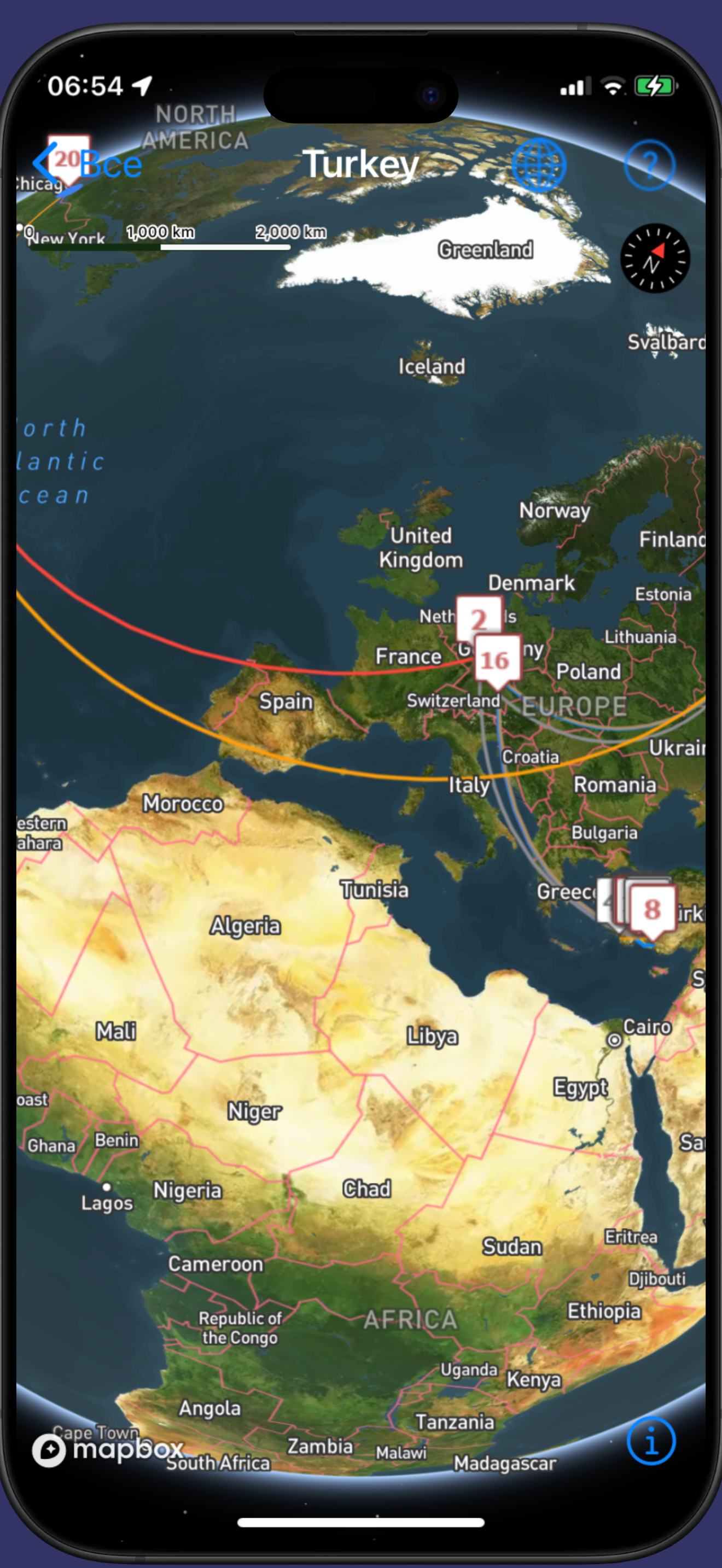
Ein [wirklich] nützlicher Reiseplaner
Kostenlos, ohne In-App-Käufe, ohne E-Mail-Adresse, ohne Newsletter, ohne Werbung, mit vollem Funktionsumfang ohne Registrierung.
Was ist das?
Das ist eine wirklich nützliche App für Reisende und für alle, die geschäftlich unterwegs sind. Ehrlich.
Brauchen Sie das?
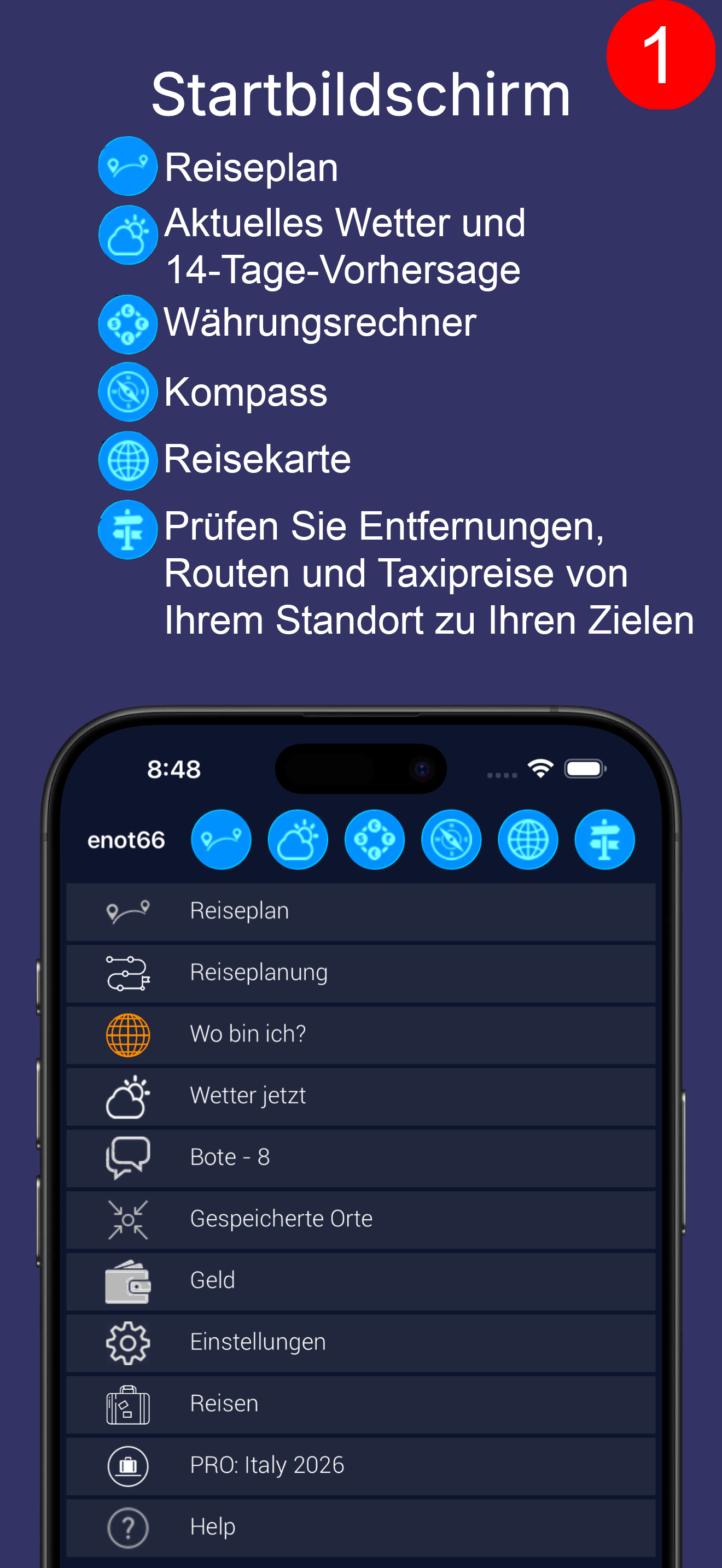
Fangen wir mit dem Startbildschirm an.
In der Symbolleiste - Schaltflächen für den schnellen Zugriff:
 |
Der gesamte Reiseplan |
 |
Das heutige Wetter und die Vorhersage für 14 Tage an dem Ort, an dem Sie sich befinden. |
 |
Währungsrechner |
 |
Kompass |
 |
Eine Karte der Reise, zentriert auf den Punkt, an dem Sie gerade sind. Die Karte hilft, die Geografie der Reise zu verstehen. |
 |
Routen - das Prüfen von Entfernungen, Wegen, Zeiten und Taxikosten von Ihnen zu den Objekten der Reise. |
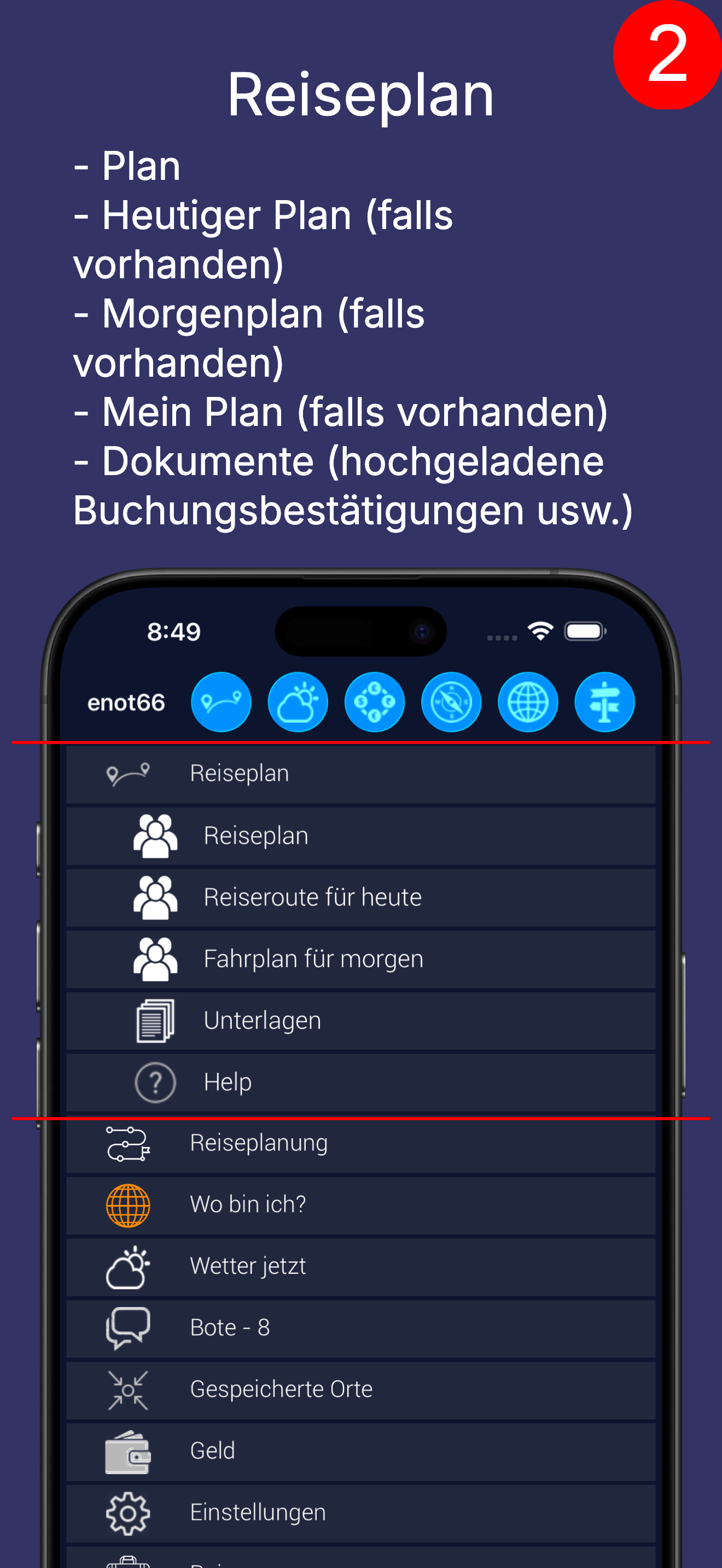
Der Reiseplan.
Sie können den ganzen Plan ansehen, den für heute, den für morgen, oder persönliche Pläne, sofern es welche gibt. Und Dokumente, wenn Sie welche hochgeladen haben (Buchungsbestätigungen zum Beispiel).
Wenn Menschen geschäftlich reisen, stimmen ihre Routen oft nicht vollständig überein. Der eine fliegt etwa ab Rom, der andere ab Mailand.
Legt man keine persönlichen Pläne an, steht bei jedem sowohl der eigene Flug als auch der des anderen im Plan.
Wenn Sie das nicht möchten, tippen Sie auf dem Bildschirm des Reiseplans (unten) auf den Flug, wählen Sie auf dem Beschreibungsbildschirm des Fluges im Menü "Bearbeiten" und legen Sie die Teilnehmer des Fluges fest.
Danach erhalten Sie zusätzliche Einträge: "Plan (ich)", "Plan für heute (ich)", "Plan für morgen (ich)", sofern vorhanden. Im gemeinsamen Plan stehen beide Flüge, in "Plan (ich)" nur Ihrer.
Ist niemand festgelegt oder sind alle festgelegt, geht die App davon aus, dass alle fliegen. Das gilt natürlich für jedes Objekt der Reise - Hotels, Sehenswürdigkeiten und so weiter.
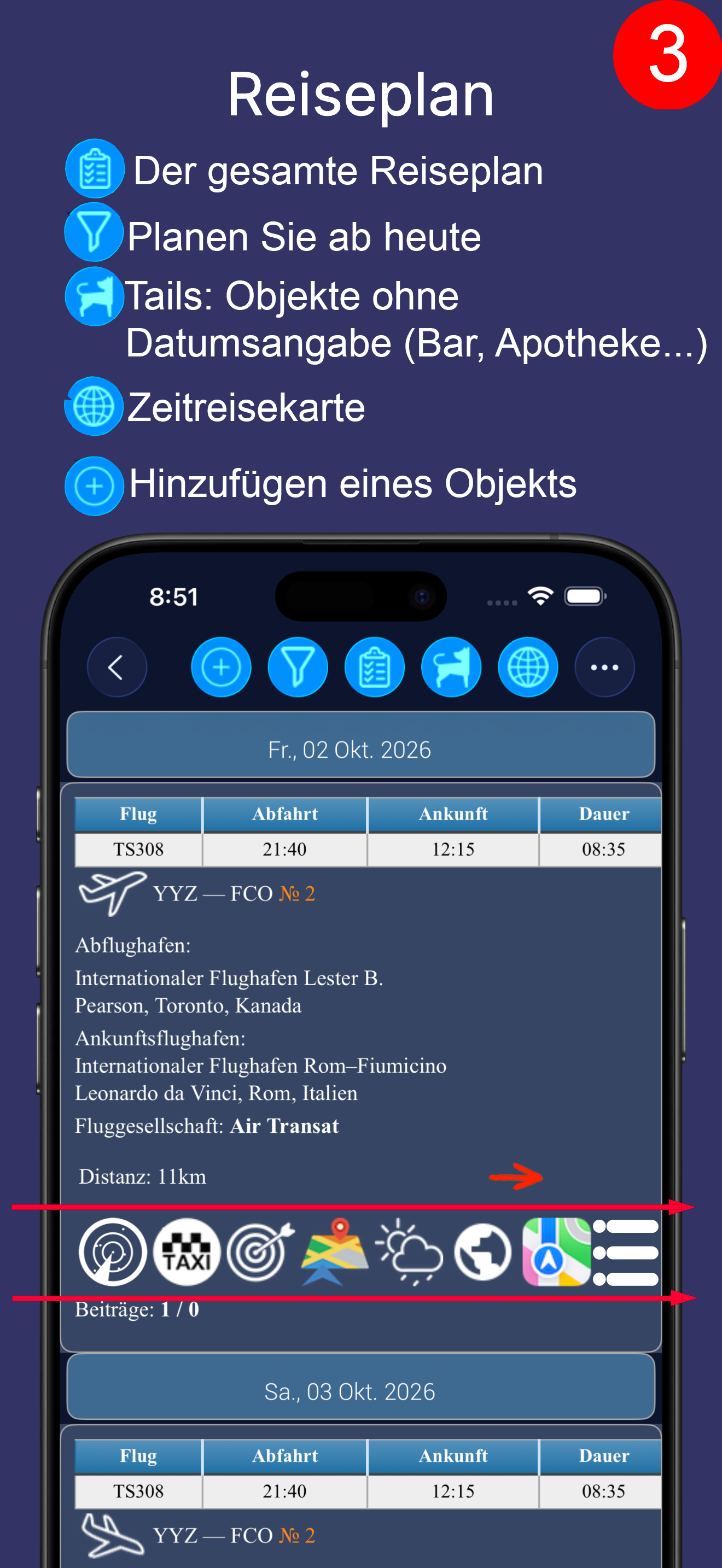
Den Plan kann man auf mehrere Arten ansehen:
 |
Den ganzen Plan. Beim Planen ist es bequemer, die Reise als Ganzes zu sehen. |
 |
Den Plan ab dem heutigen Tag. Diese Ansicht ist bequemer, wenn die Reise schon läuft. |
 |
Lose Enden - Objekte ohne Besuchsdatum (ein Strand, eine Apotheke, eine Tankstelle und so weiter). In den anderen Ansichten stehen sie ganz unten unter "Objekte ohne Datum". |
 |
Zwischenlandungen ausblenden (im Menü). Sie können die Anzeige von Zwischenlandungen ausblenden, damit die Liste der Objekte übersichtlicher bleibt. |
 |
Zwischenlandungen anzeigen (im Menü). |
 |
Sie können dem Plan Objekte der Reise hinzufügen (Flüge, Hotels, Mietwagen, Sehenswürdigkeiten, Busse, Züge, Transfers, Restaurants und so weiter) |
 |
Eine Karte der Reise. Sie hilft, sich die Geografie Ihrer Reise vorzustellen, wie die Objekte zueinander liegen und welche Entfernungen dazwischen liegen. |
In diesem Beispiel sehen Sie einen Teil eines Reiseplans: Abflug aus Toronto am Freitag, dem 2. Oktober, Ankunft in Rom am 3. Oktober (teilweise dargestellt).
Auf jeder Kachel sehen Sie eine kurze Beschreibung des Objekts, die Entfernung dorthin und die Richtung: Der Flughafen ist zum Beispiel gerade 11 km östlich von Ihnen.
Tippen Sie auf eine Kachel, erhalten Sie Informationen zum Objekt und sehr viele Möglichkeiten, es zu erkunden (über das Menü des Bildschirms). Das Menü wird weiter unten unter "Ausführliche Beschreibung" erklärt.
Beachten Sie die Symbole auf der Kachel eines Reiseobjekts, sie sind rot umrandet. Weiter unten erklären wir, was sie bedeuten.
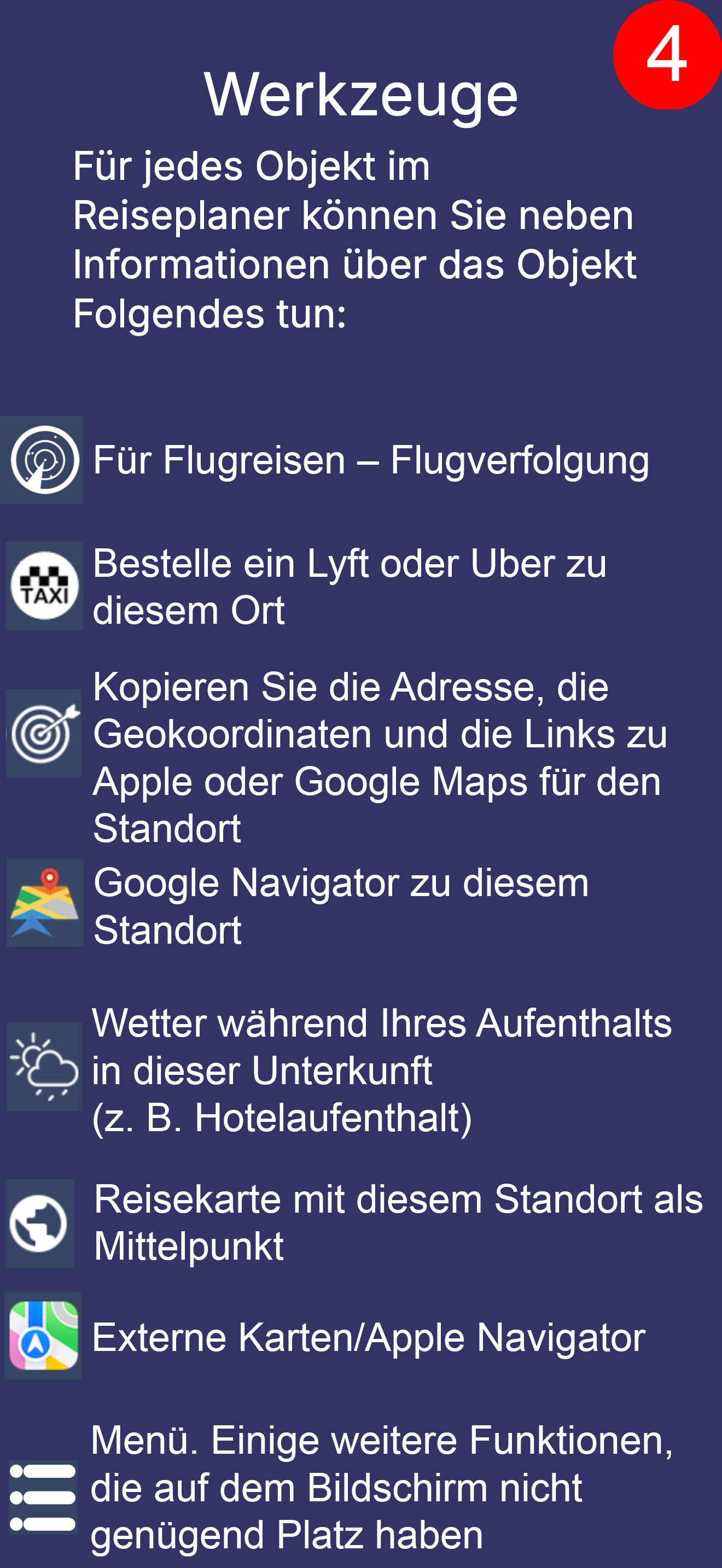
Was Sie mit jedem Objekt tun können
 |
Ein Flugtracker für Flüge. Der Flugstatus vor, während und nach dem Flug. |
 |
Ein Lyft oder Uber von Ihnen zu diesem Objekt rufen (sofern Sie die Lyft- oder Uber-App installiert haben). |
 |
Koordinaten und Adresse des Objekts, etwa zur Verwendung in anderen Taxi-Apps. |
 |
Google-Navigation mit diesem Ort als Ziel. |
 |
Die Wettervorhersage für den Zeitraum Ihres Aufenthalts an diesem Ort. Für den Abflugtag etwa oder für die Zeit im Hotel. |
 |
Eine Karte der Reise mit diesem Objekt im Zentrum. |
 |
Eine externe Karte (Apple oder Google, je nach Plattform). |
 |
Menü. Hier steht, was nicht auf die Kachel gepasst hat - Google Street View; eine Google-Suche; das Wetter an diesem Ort jetzt und die Vorhersage für 14 Tage; Städte in der Umgebung; die Suche nach anderen Dingen in der Nähe (Restaurants, Tankstellen, Geldautomaten, Strände, Parks, Sehenswürdigkeiten und so weiter); Routen - diesmal nicht von Ihnen aus, sondern von diesem Objekt aus; das Wetter jetzt; Fotos, die in der Umgebung dieses Ortes aufgenommen wurden. |
Für jedes Objekt im Plan haben Sie also 14 Funktionen mit einem Klick oder mit zweien über das Menü. Und wenn Sie auf die Kachel selbst tippen, erhalten Sie natürlich die Beschreibung des Objekts und noch einiges mehr.
Und das ist nur der Bildschirm des Reiseplans, der lediglich einen kleinen Teil dessen ausmacht, was die App kann.
Wenn Sie mehr wissen möchten, finden Sie weiter unten ausführlichere Informationen zur App.
Für Geschäftsreisen
Nehmen wir an, Sie müssen an einem Tag drei Orte besuchen. Wie plant man die Zeit? Nutzen Sie "Routen". Sagen wir, Sie wohnen in einem Hotel: Suchen Sie es im Plan. Wählen Sie im Menü auf der Hotelkachel "Routen". Suchen Sie dort Ort Nr. 1, den Sie besuchen müssen. Öffnen Sie die Navigation (oder ein Taxi) über die Kachel von Ort Nr. 1. Sie zeigt Ihnen den Weg vom Hotel zu Ort Nr. 1.
Wählen Sie nun in den "Routen" auf der Kachel von Ort Nr. 1 erneut "Routen".
Suchen Sie im geöffneten Fenster Ort Nr. 2 und öffnen Sie die Navigation oder ein Taxi. Sie haben wahrscheinlich schon verstanden, dass Sie nun den Weg von Ort Nr. 1 zu Ort Nr. 2 sehen.
So können Sie abschätzen, wie viel Zeit Sie für die Wege zwischen den Terminen brauchen.
Nehmen wir an, Sie haben zwischen den Besuchen von Ort Nr. 1 und Ort Nr. 2 Zeit zum Mittagessen. Wahrscheinlich ist es bequemer, in der Nähe von Ort Nr. 1 oder Ort Nr. 2 zu essen.
Wählen Sie im Plan auf der Kachel von Ort Nr. 1 im Menü "Suchen". Wählen Sie im erscheinenden Fenster "Restaurants". Öffnen Sie nun im Restaurantfenster den Filter (in der Symbolleiste) und haken Sie zum Beispiel "italienisch", "mexikanisch", "peruanisch" an.
Neben der Beschreibung in der App finden Sie dort einen Link zum Informationsanbieter. Außerdem gibt es dort eine Google-Suche zu diesem Restaurant.
Die gefundenen Objekte (in diesem Fall Restaurants) können Sie dem Reiseplan hinzufügen. Und wenn Sie gerade an Ort Nr. 1 stehen - rufen Sie ein Taxi oder öffnen Sie die Navigation dorthin.
Wer häufig unterwegs ist, sollte sich vielleicht auch den PRO-Modus der App ansehen. Er ist ebenfalls kostenlos, bietet zusätzliche Funktionen und arbeitet nach einer etwas anderen Logik.
Der PRO-Modus wird weiter unten auf dieser Seite beschrieben.
Häufige Fragen
Plattformen
Sie können die App für iOS oder Android installieren oder die Website nutzen.
Die Website hilft nur bei der Planung, denn die Begleitung unterwegs hängt davon ab, wo Sie sich gerade befinden, und mit einem Computer in der Hand läuft normalerweise niemand herum.

Web
Planung
Die Website ist nicht für mobile Geräte gedacht und unterstützt die Begleitfunktionen nicht. Nutzen Sie bitte die mobile App für Ihre Plattform.

Android
Planung und Begleitung unterwegs



iOS
Planung und Begleitung unterwegs


Auf der Website anmelden
Die Website ist nicht für mobile Geräte gedacht und unterstützt die Begleitfunktionen nicht. Nutzen Sie bitte die mobile App für Ihre Plattform.