Entrar no site
Um planeador de viagens [mesmo] útil
Gratuito, sem compras integradas, sem endereço de e-mail, sem newsletters, sem publicidade, com todas as funções sem registo.
O que é isto?
É uma aplicação realmente útil para quem viaja e para quem se desloca em trabalho. A sério.
Precisa disto?
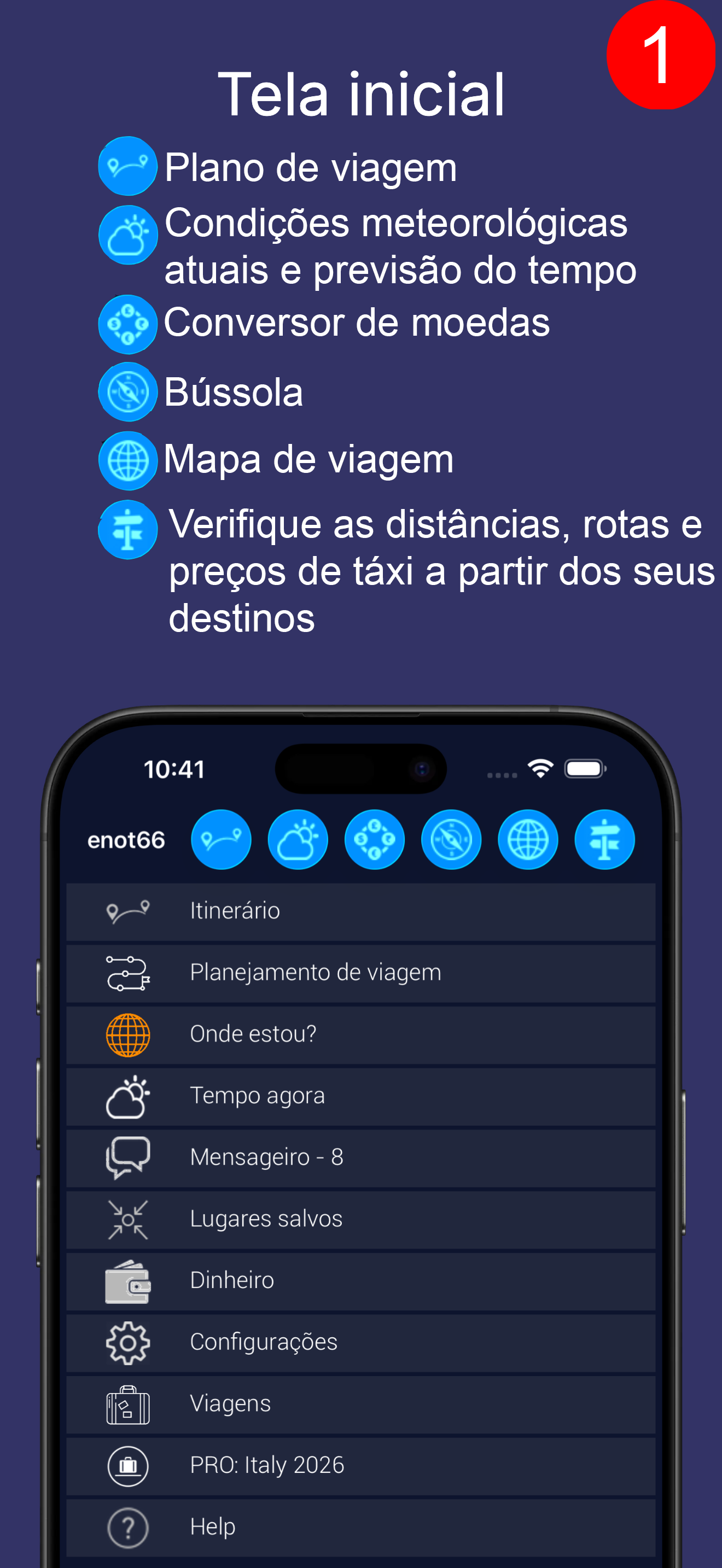
Comecemos pelo ecrã inicial.
Na barra de ferramentas - os botões de acesso rápido:
 |
O itinerário geral da viagem |
 |
O tempo de hoje e a previsão a 14 dias no sítio onde se encontra. |
 |
Conversor de moedas |
 |
Bússola |
 |
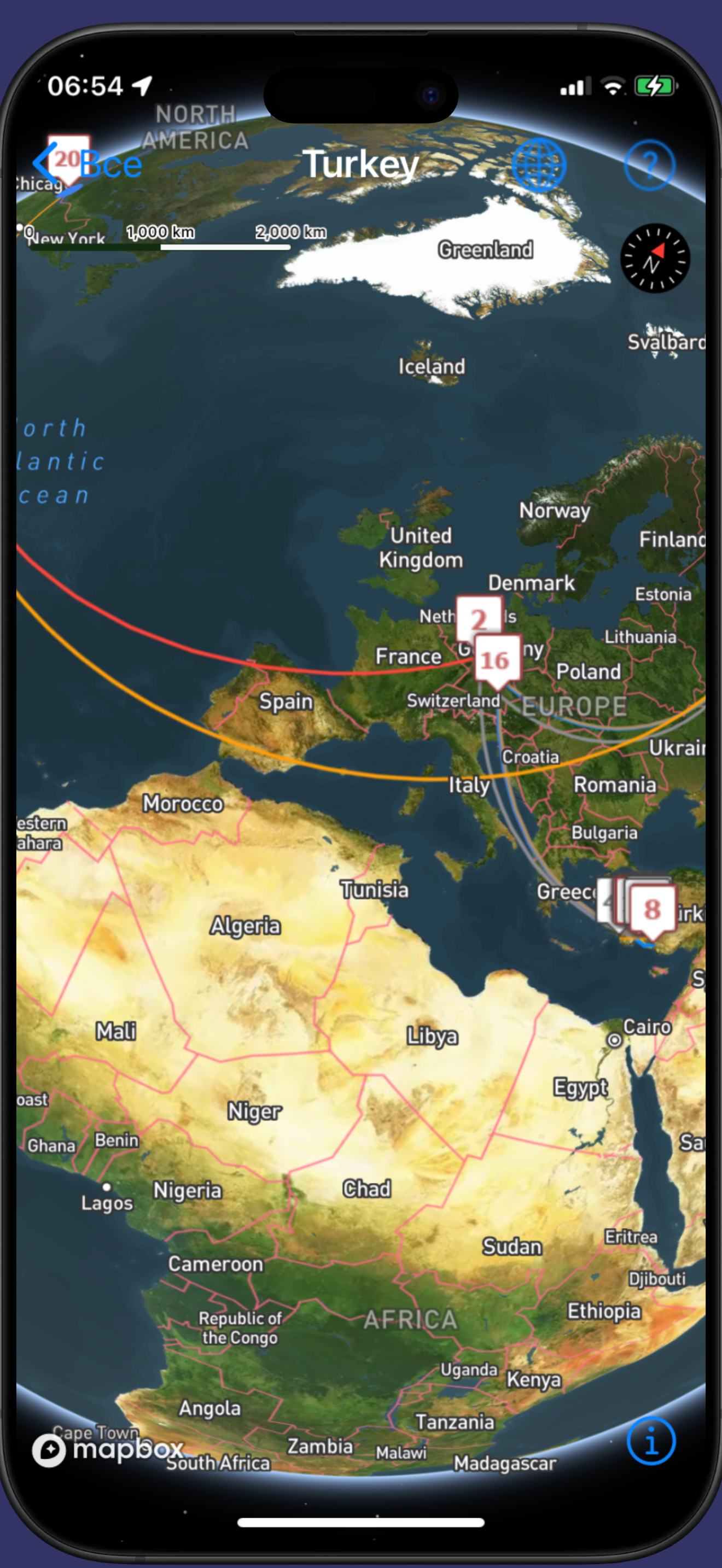
Um mapa da viagem centrado no ponto onde está agora. O mapa ajuda a perceber a geografia da viagem. |
 |
Rotas - a verificação de distâncias, percursos, tempos e custo do táxi de si até aos objetos da viagem. |
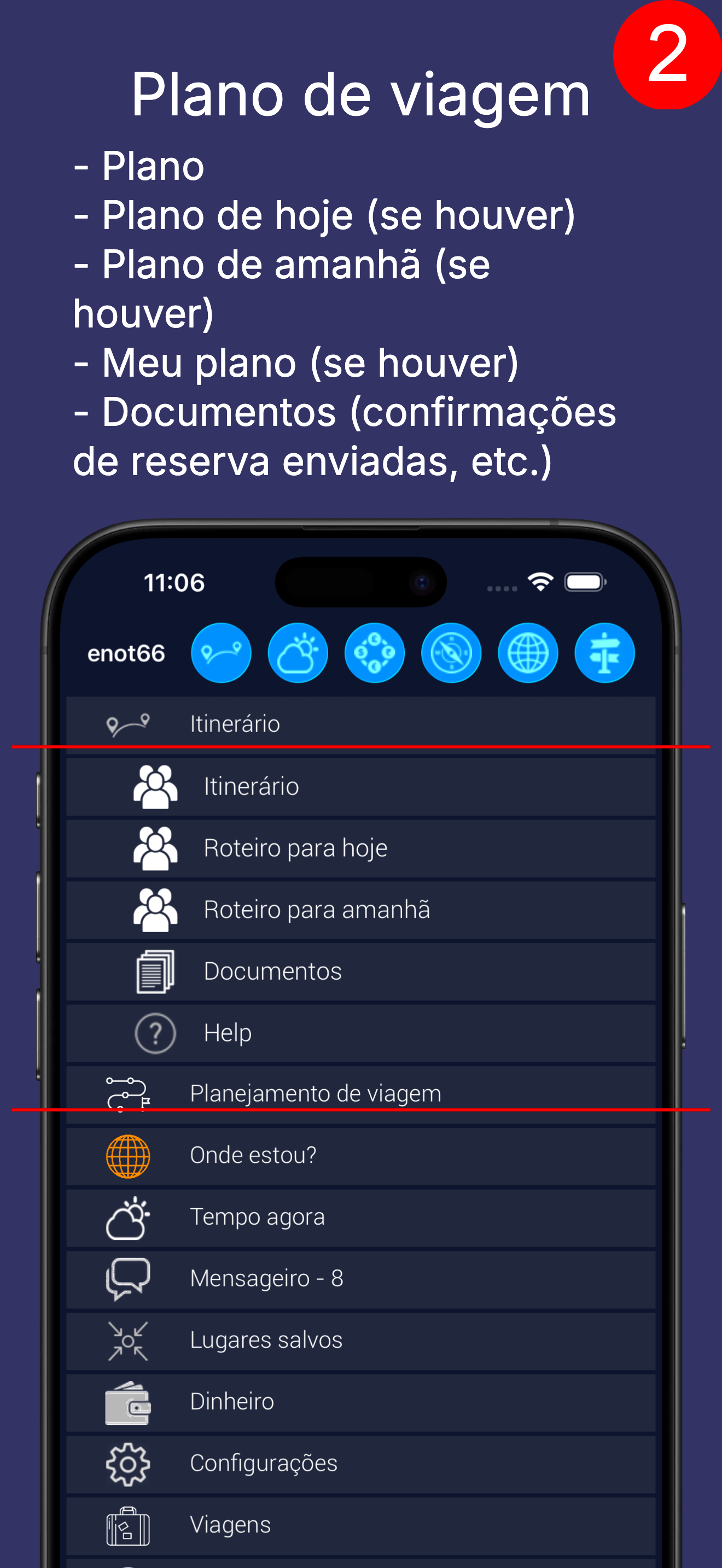
O itinerário da viagem.
Pode ver todo o itinerário, o de hoje, o de amanhã, ou os itinerários pessoais se existirem. E os documentos, se os tiver carregado (confirmações de reserva, por exemplo).
Quando se viaja em trabalho, é frequente os percursos não coincidirem por completo. Um parte de Roma, digamos, e outro de Milão.
Se não se criarem itinerários pessoais, cada um terá no seu tanto o próprio voo como o do outro.
Se não quiser isso, no ecrã do itinerário (abaixo) toque no voo, no ecrã de descrição do voo escolha "Editar" no menu e indique os participantes do voo.
Depois disso surgirão entradas adicionais: "Itinerário (eu)", "Itinerário de hoje (eu)", "Itinerário de amanhã (eu)", se existirem. No itinerário comum estarão os dois voos, e em "Itinerário (eu)" apenas o seu.
Se não estiver ninguém indicado, ou estiverem todos, a aplicação considera que voam todos. Isto vale, naturalmente, para qualquer objeto da viagem - hotéis, pontos de interesse, etc.
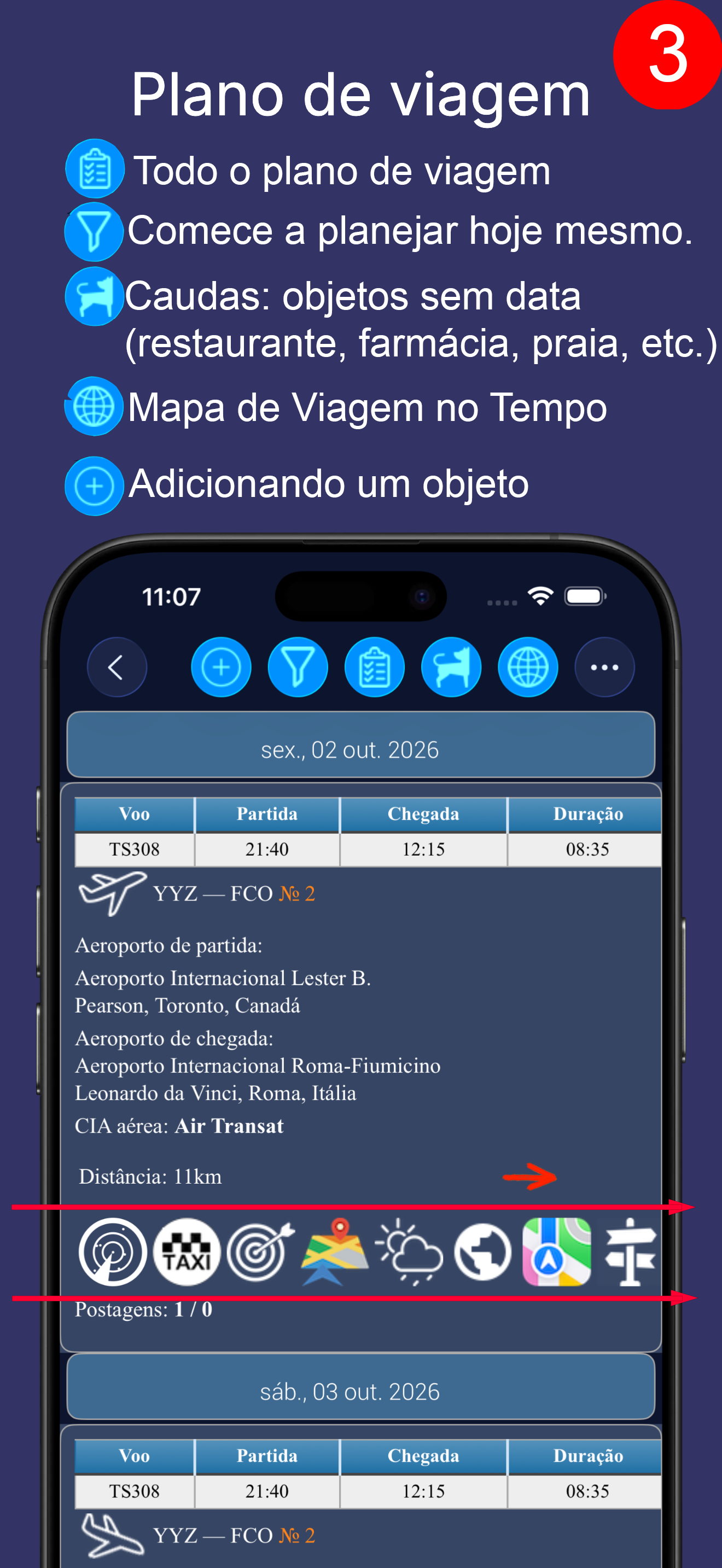
O itinerário pode ser visto de várias maneiras:
 |
Todo o itinerário. Ao planear é mais cómodo ver a viagem no seu conjunto. |
 |
O itinerário a partir de hoje. Esta vista é mais prática quando a viagem já começou. |
 |
As pontas soltas - os objetos sem data de visita (uma praia, uma farmácia, uma bomba de gasolina, etc.). Nas outras vistas ficam mesmo em baixo, em "Objetos sem data". |
 |
Ocultar as escalas dos voos (no menu). Pode ocultar as escalas para não sobrecarregar a lista de objetos. |
 |
Mostrar as escalas dos voos (no menu). |
 |
Pode acrescentar ao itinerário objetos da viagem (voos, hotéis, aluguer de carros, pontos de interesse, autocarros, comboios, transferes, restaurantes, etc.) |
 |
Um mapa da viagem. Ajuda a imaginar a geografia da viagem, a posição dos objetos uns em relação aos outros e as distâncias. |
Neste exemplo vê parte de um itinerário: partida de Toronto na sexta-feira, 2 de outubro, chegada a Roma a 3 de outubro (parcialmente).
Em cada célula vê uma breve descrição do objeto, a distância até ele e a direção: neste momento, por exemplo, o aeroporto está a 11 km a leste de si.
Se tocar numa célula, obtém informação sobre o objeto e imensas formas de o explorar (a partir do menu do ecrã). O menu é descrito mais abaixo, em "Descrição detalhada".
Repare nos ícones da célula de um objeto da viagem, delimitados por linhas vermelhas. Mais abaixo explicamos o que são.
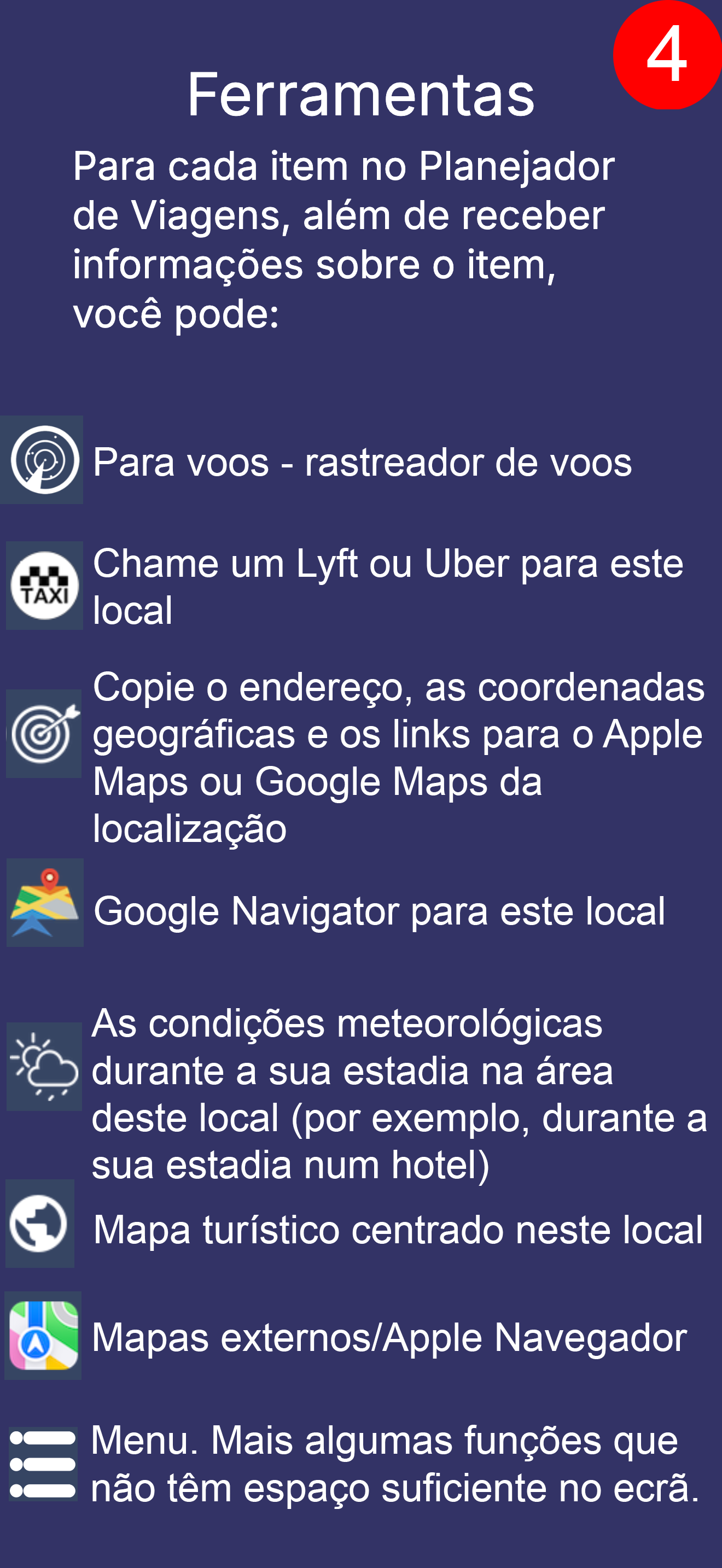
O que pode fazer com cada objeto
 |
Um localizador de voos para os voos. O estado do voo antes, durante e depois. |
 |
Chamar um Lyft ou um Uber de si até este objeto (se tiver a aplicação Lyft ou Uber instalada). |
 |
As coordenadas e a morada do objeto, para usar por exemplo noutras aplicações de táxi. |
 |
A navegação da Google com este sítio como destino. |
 |
A previsão do tempo para o período da sua estada neste sítio. Para o dia do voo, por exemplo, ou para a estada no hotel. |
 |
Um mapa da viagem com este objeto no centro. |
 |
Um mapa externo (Apple ou Google consoante a plataforma). |
 |
Menu. É o que não coube na célula - Google Street View; uma pesquisa no Google; o tempo aqui agora e a previsão a 14 dias; as cidades em redor; a pesquisa de outras coisas perto desta (restaurantes, bombas de gasolina, multibancos, praias, parques, pontos de interesse, etc.); as rotas - desta vez não a partir de si, mas a partir deste objeto; o tempo neste momento; as fotografias tiradas nas imediações deste sítio. |
Ou seja, para cada objeto do itinerário tem 14 funções a um clique, ou a dois pelo menu. E claro, se tocar na própria célula, obtém a descrição do objeto e mais alguma coisa.
E isto é apenas o ecrã do itinerário, que é uma pequena parte do que a aplicação faz.
Se lhe interessar, mais abaixo encontra informação mais detalhada sobre a aplicação.
Para viagens de trabalho
Suponha que precisa de visitar três sítios num dia. Como planear o tempo? Use as "Rotas". Digamos que está alojado num hotel: encontre-o no itinerário. No menu da célula do hotel escolha "Rotas". Encontre aí o sítio n.º 1 que precisa de visitar. Abra a navegação (ou um táxi) a partir da célula do sítio n.º 1. Vai mostrar-lhe o percurso do hotel até ao sítio n.º 1.
Agora, nas "Rotas", na célula do sítio n.º 1, escolha novamente "Rotas".
Na janela que se abre encontre o sítio n.º 2 e abra a navegação ou um táxi. Já terá percebido que agora verá o percurso do sítio n.º 1 até ao sítio n.º 2.
Assim pode fazer uma ideia do tempo de que precisará para se deslocar entre reuniões.
Suponha que tem tempo para almoçar entre a visita ao sítio n.º 1 e a do sítio n.º 2. Provavelmente é mais cómodo comer perto do sítio n.º 1 ou do sítio n.º 2.
No itinerário, na célula do sítio n.º 1, escolha "Procurar em redor" no menu. Na janela que aparece escolha "Restaurantes". Agora, na janela dos restaurantes, abra o filtro (na barra de ferramentas) e assinale, por exemplo, "italianos", "mexicanos", "peruanos".
Além da descrição na aplicação, haverá aí um link para o fornecedor da informação. Haverá também uma pesquisa no Google sobre esse restaurante.
Os objetos encontrados (aqui falamos de restaurantes) podem ser acrescentados ao itinerário da viagem. E se neste momento estiver mesmo junto ao sítio n.º 1 - chame um táxi, ou abra a navegação, até esse objeto.
Quem viaja com frequência talvez deva também reparar no modo PRO da aplicação. Também é gratuito, oferece funções adicionais e segue uma lógica um pouco diferente.
O modo PRO é descrito mais abaixo neste site.
Perguntas frequentes
Plataformas
Pode instalar a aplicação para iOS ou Android, ou entrar no site.
O site ajuda apenas no planeamento, porque o acompanhamento depende de onde se encontra, e normalmente ninguém anda por aí com um computador na mão.

Web
Planeamento
O site não foi pensado para dispositivos móveis e não suporta as funções de acompanhamento. Use antes a aplicação móvel da sua plataforma.

Android
Planeamento e acompanhamento



iOS
Planeamento e acompanhamento


Entrar no site
O site não foi pensado para dispositivos móveis e não suporta as funções de acompanhamento. Use antes a aplicação móvel da sua plataforma.