Entrar no site
Instale a aplicação
O site não foi pensado para dispositivos móveis e não suporta as funções de acompanhamento. Use antes a aplicação móvel da sua plataforma.


O que acrescenta o modo PRO
O modo PRO da aplicação acrescenta o planeamento da viagem.
Uma parte do ecrã inicial no modo Pro
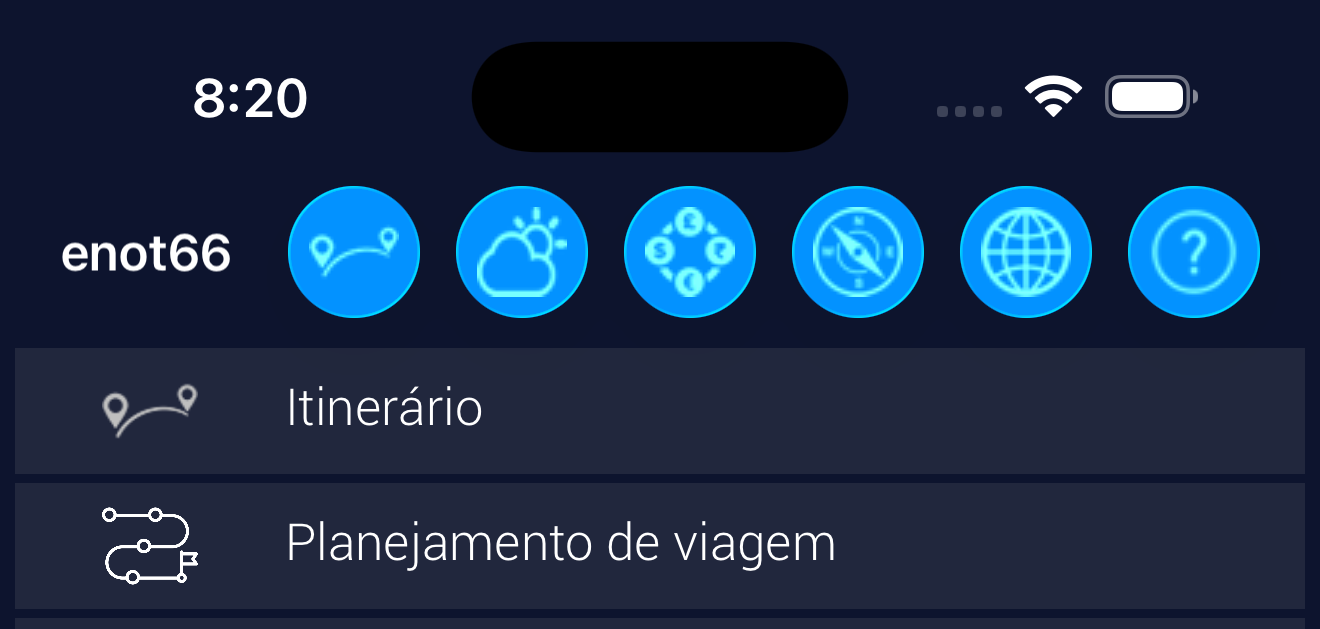
Depois de mudar para o modo PRO, no menu principal surge a entrada "Planeamento da viagem". Se a abrir, verá o menu de planeamento - voos, alojamentos, aluguer de carros, etc.
O ecrã de planeamento
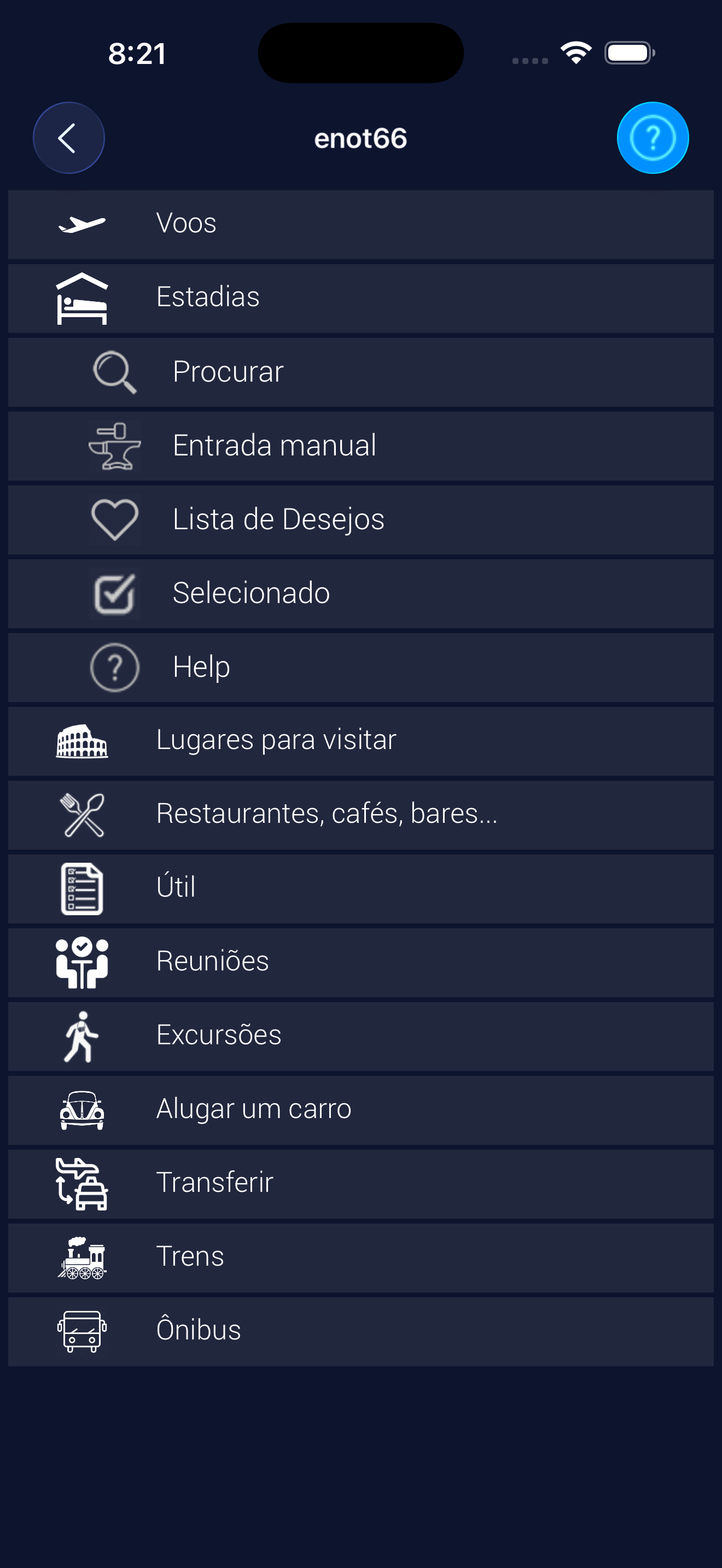
Cada entrada do menu tem um submenu:
- Pesquisa
- Introdução manual
- Lista de desejos
- Selecionado
O fluxo do planeamento:
- Procuramos objetos na pesquisa (ou acrescentamo-los à mão).
- Movemos os que nos agradam para a "Lista de desejos".
- Discutimos e ponderamos os objetos movidos para a "Lista de desejos".
- Os escolhidos depois de ponderar e discutir movemo-los para "Selecionado".
- E obtemos o itinerário da viagem.
O modo Light explicado em termos do modo Pro - no Light acrescentamos os objetos à mão e eles vão logo para "Selecionado".
Pesquisa
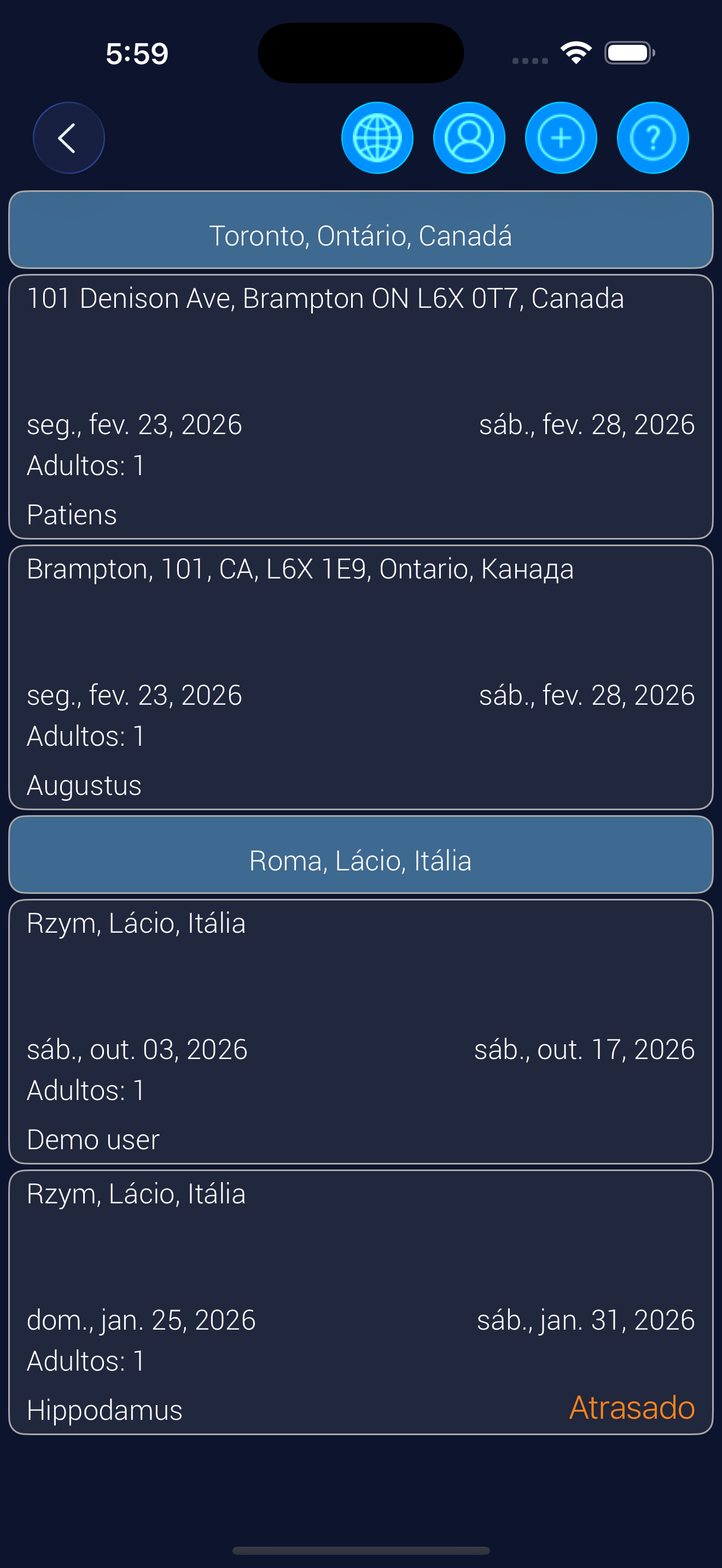
Vejamos com o exemplo dos alojamentos - hotéis, casas de hóspedes, moradias e afins. Pode procurar alojamentos com o sistema de pesquisa integrado.
A pesquisa é muito parecida com a de qualquer site de reservas, o booking.com por exemplo, com uma exceção - cada consulta é guardada juntamente com os seus filtros e a sua ordenação.
Suponha que introduz uma vez os parâmetros da consulta - procurar perto da cidade de Brampton, tipos de alojamento moradias, casas de hóspedes e casas de campo, de 18 a 23 de fevereiro, 1 adulto, ordenado por preço.
Agora essa consulta está na sua lista de pesquisas, pelo que amanhã poderá simplesmente escolhê-la da lista - o enot66 guardou todos os parâmetros.
As pesquisas são agrupadas por cidades grandes para não haver confusão, ou seja, para que as pesquisas em redor de Roma e em redor de Toronto fiquem separadas.
Se alterar qualquer parâmetro da consulta (não um filtro nem a ordenação) - Roma em vez de Brampton, digamos, ou datas diferentes, ou um número diferente de hóspedes - o enot66 cria uma nova consulta, que também surge na lista.
Pode usar uma consulta criada por outro participante da viagem.
O resultado de uma consulta é uma lista de alojamentos que correspondem aos critérios de pesquisa. De cada hotel pode ver a descrição, as fotografias, o mapa, etc. É o habitual menu de descrição de um objeto, que já viu no modo LIGHT.
Se gostar de um hotel, pode movê-lo para a "Lista de desejos" (a partir do menu de descrição do objeto - aí surgem as entradas "Mover para a Lista de desejos" e "Mover para Selecionado").
Note que todos os objetos exceto os voos podem ser procurados perto de outro objeto da viagem que esteja na "Lista de desejos" ou em "Selecionado".
Suponha que já tem um sítio que precisa de visitar. Pode procurar, por exemplo, hotéis em redor desse sítio.
Para isso, no formulário de pesquisa escolha "Procurar por objeto da viagem". No ecrã que surge (são na verdade as "Rotas") escolha o objeto que precisa.
Exatamente do mesmo modo se podem procurar restaurantes em redor de um objeto. É o mesmo que foi explicado para o modo LIGHT (procurar um restaurante em redor do sítio n.º 1), apenas por outro caminho.
Lista de desejos
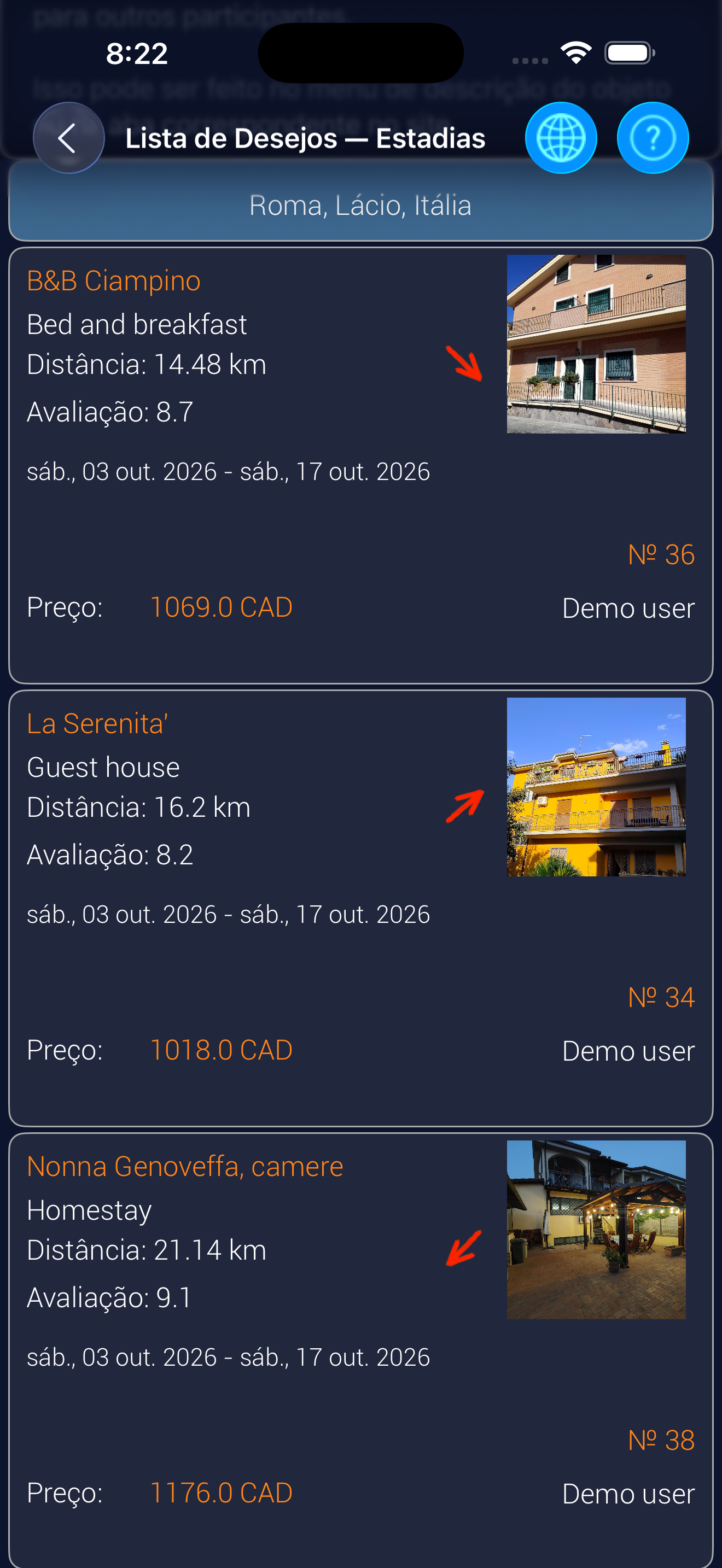
É uma lista de objetos do mesmo tipo (no nosso exemplo, alojamentos) de que os participantes da viagem gostaram mas que ainda não estão reservados.
Normalmente guardamos algures os objetos de viagem de que gostamos, nos favoritos do navegador por exemplo. Ou enviamo-los uns aos outros por mensagem. Se é que isso é possível - numa aplicação móvel pode nem haver forma de memorizar um objeto.
A "Lista de desejos" resolve este problema - todos os participantes da viagem veem todos os objetos de que gostaram, do mesmo tipo, numa lista única (por exemplo: "Planeamento da viagem" - "Alojamentos" - "Lista de desejos").
Pode discutir os objetos com os outros participantes da viagem, ou pensar sozinho.
Os objetos escolhidos para a viagem (neste caso um hotel) pode movê-los para "Selecionado" (a partir do menu de descrição do objeto).
No menu de um objeto da viagem há ainda uma entrada que não foi descrita na versão Light.
É uma mensagería integrada. A aplicação cria automaticamente uma conversa para cada objeto movido para a "Lista de desejos" ou para "Selecionado". No modo PRO pode discutir esse objeto da viagem. A opinião de todos fica num só sítio e acessível a todos.
Se discutir um objeto fora da aplicação, repare nos números dos objetos. No exemplo vê 26, 30 e 20.
São os números atribuídos a um objeto movido para a "Lista de desejos" ou para "Selecionado".
Um número desses nunca se repete dentro de uma mesma viagem. Por isso, em vez de escrever a outro participante o nome de um hotel ou de um restaurante, ou de descrever de algum modo um voo, pode simplesmente dizer - hotel 30. Isso identifica o objeto na aplicação sem ambiguidade.
Selecionado
São os objetos que reservou (um voo, por exemplo) ou escolheu para visitar (um restaurante, um ponto de interesse). Tem o mesmo aspeto da "Lista de desejos".
A partir dos objetos movidos para "Selecionado" o itinerário da viagem forma-se automaticamente.
No modo LIGHT acrescentava os objetos à mão ao "Itinerário". Na verdade estava a acrescentá-los a "Selecionado".
Introdução manual
É a única forma de acrescentar objetos da viagem no modo LIGHT e uma das formas no modo PRO.
São objetos que ou já reservou, pelo que não faz sentido procurá-los.
Ou objetos que não consegue encontrar na pesquisa (como as "Reuniões").
Ou objetos que encontrou noutro sítio. Já sabe o nome de um ponto de interesse que quer visitar, por exemplo. Então é mais cómodo acrescentá-lo pelo nome.
Ao contrário do modo LIGHT, no modo PRO os objetos introduzidos à mão vão para a "Lista de desejos" e não para o "Itinerário" (ou seja, para "Selecionado").
Em resumo
O modo PRO permite planear e ponderar os objetos de uma viagem tanto sozinho como em grupo.
O fluxo é muito simples:
- Procuramos objetos na pesquisa (ou acrescentamo-los à mão).
- Movemos os que nos agradam para a "Lista de desejos".
- Discutimos e ponderamos os objetos movidos para a "Lista de desejos".
- Os escolhidos depois de ponderar e discutir movemo-los para "Selecionado".
- E obtemos o itinerário da viagem.
Plataformas
Pode instalar a aplicação para iOS ou Android, ou entrar no site.
O site ajuda apenas no planeamento, porque o acompanhamento depende de onde se encontra, e normalmente ninguém anda por aí com um computador na mão.

Web
Planeamento
O site não foi pensado para dispositivos móveis e não suporta as funções de acompanhamento. Use antes a aplicação móvel da sua plataforma.

Android
Planeamento e acompanhamento


iOS
Planeamento e acompanhamento

Entrar no site
O site não foi pensado para dispositivos móveis e não suporta as funções de acompanhamento. Use antes a aplicação móvel da sua plataforma.