Wejdź na stronę
Zainstaluj aplikację
Strona nie jest przeznaczona do urządzeń mobilnych i nie obsługuje funkcji towarzyszenia w podróży. Skorzystaj z aplikacji mobilnej dla swojej platformy.


Co dodaje tryb PRO
Tryb PRO aplikacji dodaje możliwość planowania podróży.
Część ekranu głównego w trybie Pro
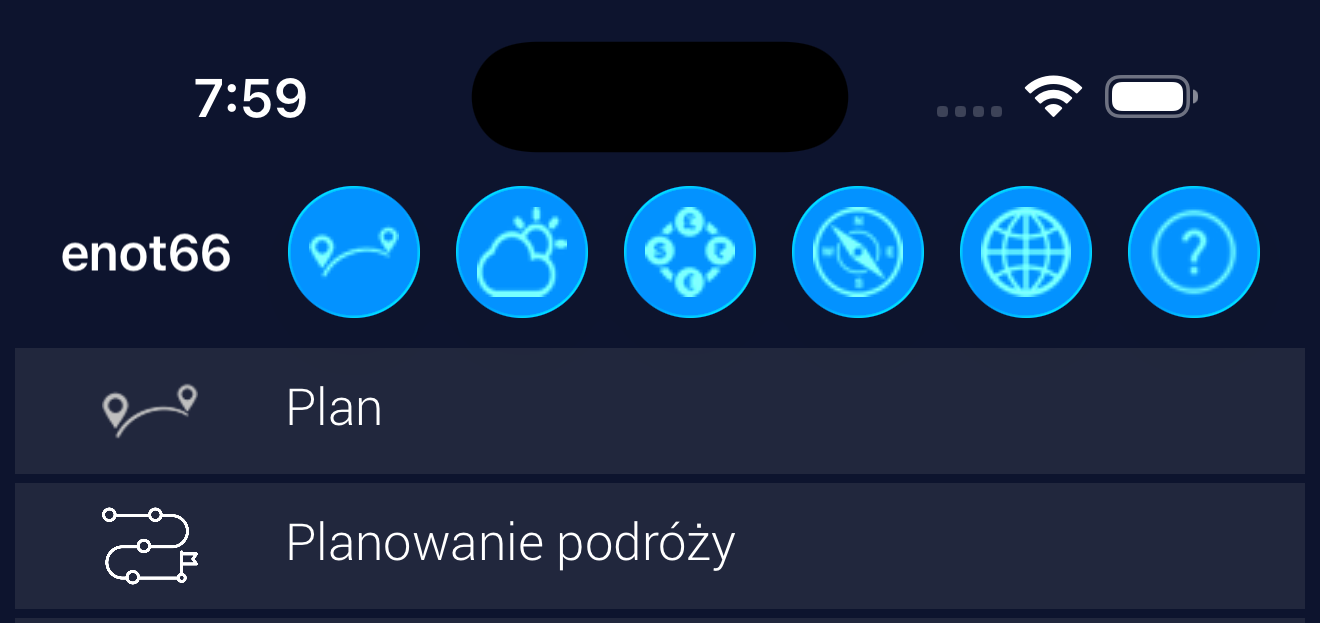
Po przełączeniu na tryb PRO w menu głównym pojawi się pozycja "Planowanie podróży". Jeśli ją otworzysz, zobaczysz menu planowania - loty, noclegi, wynajem samochodów i tak dalej.
Ekran planowania
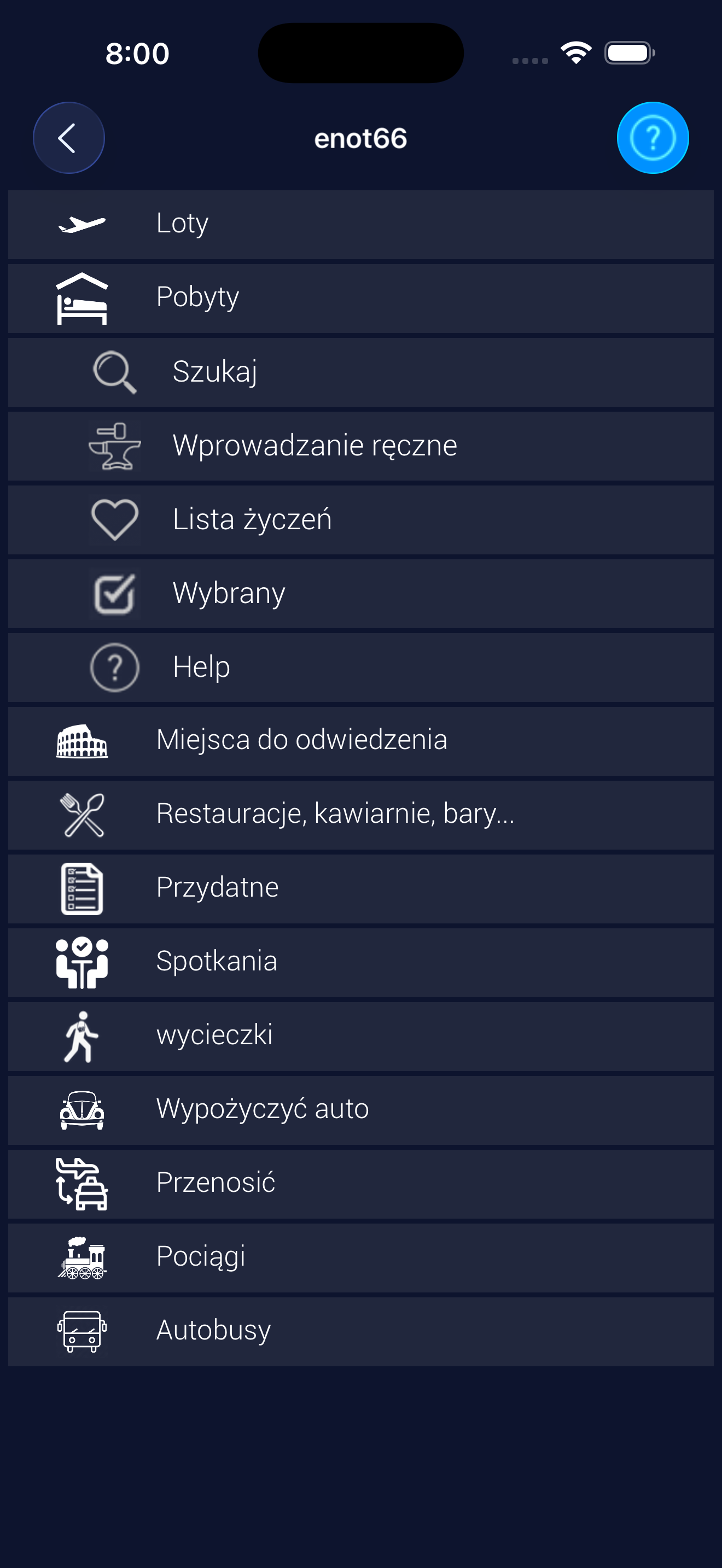
Każda pozycja menu ma podmenu:
- Wyszukiwanie
- Wprowadzanie ręczne
- Lista życzeń
- Wybrany
Przebieg planowania:
- Szukamy obiektów w wyszukiwaniu (albo dodajemy je ręcznie).
- Te, które nam się podobają, przenosimy na "Listę życzeń".
- Omawiamy i przemyśliwujemy obiekty przeniesione na "Listę życzeń".
- Wybrane po przemyśleniu i omówieniu obiekty przenosimy do "Wybrany".
- I otrzymujemy plan podróży.
Wyjaśnienie trybu Light w kategoriach trybu Pro - w trybie Light dodajemy obiekty ręcznie i od razu trafiają one do "Wybrany".
Wyszukiwanie
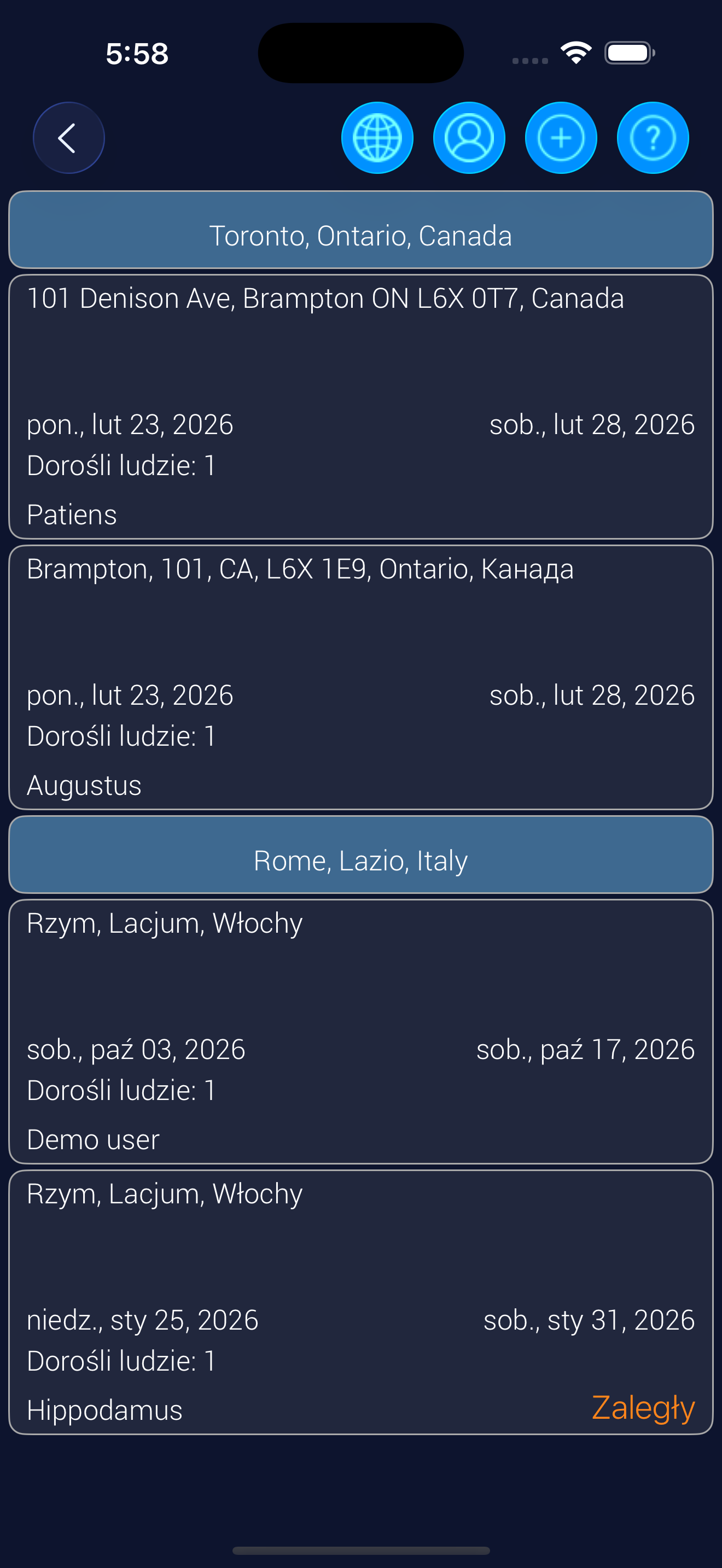
Prześledźmy to na przykładzie noclegów - hoteli, pensjonatów, willi i tym podobnych. Noclegów możesz szukać za pomocą wbudowanej wyszukiwarki.
Wyszukiwanie wygląda mniej więcej tak samo jak na dowolnej stronie rezerwacyjnej, na przykład booking.com, z jednym wyjątkiem - wszystkie zapytania są zapisywane razem z filtrami i sortowaniem.
Na przykład raz wprowadziłeś parametry zapytania - szukać w okolicy miasta Brampton, rodzaje noclegu: wille, pensjonaty, domy za miastem, od 18 do 23 lutego, 1 osoba dorosła, posortować według ceny.
Teraz to zapytanie jest na twojej liście wyszukiwań, więc jutro możesz po prostu wybrać je z listy - enot66 zapamiętał wszystkie parametry.
Wyszukiwania są grupowane według dużych miast, żeby nie było zamieszania, czyli żeby wyszukiwania wokół Rzymu i wokół Toronto pozostały rozdzielone.
Jeśli zmienisz dowolny parametr zapytania (nie filtr ani sortowanie) - na przykład Rzym zamiast Brampton, albo zmienisz daty, albo liczbę osób - enot66 utworzy nowe zapytanie, które również pojawi się na liście.
Możesz skorzystać z zapytania utworzonego przez innego uczestnika podróży.
Wynikiem zapytania jest lista noclegów spełniających kryteria wyszukiwania. Dla każdego hotelu możesz obejrzeć opis, zdjęcia, mapę i tak dalej. To zwykłe menu opisu obiektu, które widziałeś już w trybie LIGHT.
Jeśli spodobał ci się na przykład hotel, możesz przenieść go na "Listę życzeń" (z menu opisu obiektu - pojawią się tam pozycje "Przenieś na Listę życzeń" i "Przenieś do Wybrany").
Zwróć uwagę, że wszystkich obiektów (oprócz lotów) można szukać obok innego obiektu podróży, który znajduje się na "Liście życzeń" albo w "Wybrany".
Na przykład masz już miejsce, które musisz odwiedzić. Możesz szukać na przykład hoteli wokół tego miejsca.
W tym celu w formularzu wyszukiwania trzeba wybrać "Szukaj według obiektu podróży". Na ekranie, który się pojawi (to w istocie "Trasy"), wybrać potrzebny obiekt.
Dokładnie tak samo można szukać restauracji wokół obiektu. To to samo, co wyjaśniono dla trybu LIGHT (szukanie restauracji wokół miejsca nr 1), tylko inną drogą.
Lista życzeń
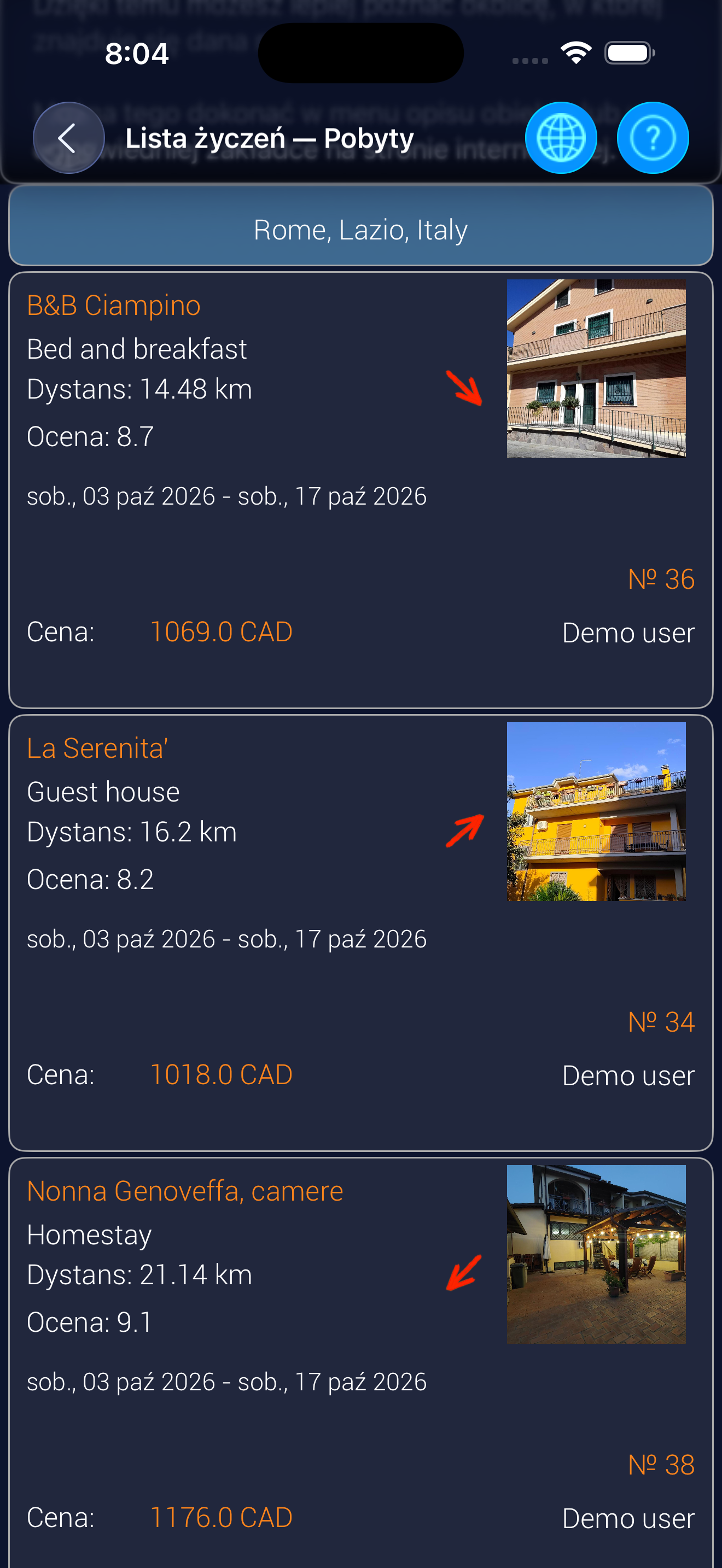
To lista obiektów jednego typu (w naszym przykładzie noclegów), które spodobały się uczestnikom podróży, ale nie zostały jeszcze zarezerwowane.
Zwykle obiekty podróży, które nam się spodobały, gdzieś zapisujemy, na przykład w zakładkach przeglądarki. Albo przesyłamy je sobie w komunikatorze. Jeśli to w ogóle możliwe - w aplikacjach mobilnych sposobu na zapamiętanie obiektu może po prostu nie być.
"Lista życzeń" rozwiązuje ten problem - wszyscy uczestnicy podróży widzą wszystkie spodobane obiekty jednego typu na jednej liście (na przykład: "Planowanie podróży" - "Noclegi" - "Lista życzeń").
Możesz omawiać obiekty z innymi uczestnikami podróży albo zastanawiać się samodzielnie.
Obiekty wybrane do podróży (w tym wypadku hotel) możesz przenieść do "Wybrany" (z menu opisu obiektu podróży).
W menu obiektu podróży jest jeszcze jedna pozycja, której nie opisano w wersji Light.
To wbudowany komunikator. Aplikacja automatycznie tworzy czat dla każdego obiektu przeniesionego na "Listę życzeń" albo do "Wybrany". W trybie PRO możesz omawiać dany obiekt podróży. Zdanie wszystkich będzie w jednym miejscu i dostępne dla wszystkich.
Jeśli omawiasz obiekt poza aplikacją, zwróć uwagę na numery przy obiektach. W przykładzie widzisz 26, 30 i 20.
To numery przypisywane obiektowi przeniesionemu na "Listę życzeń" albo do "Wybrany".
Taki numer nigdy się nie powtarza w obrębie jednej podróży. Dlatego zamiast pisać innemu uczestnikowi podróży na przykład nazwę hotelu, restauracji albo jakoś opisywać lot, możesz powiedzieć - hotel 30. To jednoznacznie wskazuje obiekt w aplikacji.
Wybrany
To obiekty, które zarezerwowałeś (na przykład lot) albo wybrałeś do odwiedzenia (na przykład restaurację, atrakcję). Wygląda tak samo jak "Lista życzeń".
Z obiektów przeniesionych do "Wybrany" automatycznie tworzy się plan podróży.
W trybie LIGHT dodawałeś obiekty ręcznie do "Planu". W rzeczywistości dodawałeś je do "Wybrany".
Wprowadzanie ręczne
To jedyny sposób dodawania obiektów podróży w trybie LIGHT i jeden ze sposobów w trybie PRO.
To obiekty, które albo już zarezerwowałeś, więc nie ma sensu ich szukać.
Albo obiekty, których nie możesz znaleźć w wyszukiwaniu (na przykład "Spotkania").
Albo obiekty, które znalazłeś gdzie indziej. Na przykład znasz już nazwę atrakcji, którą chcesz odwiedzić. Wygodniej dodać ją po nazwie.
W odróżnieniu od trybu LIGHT, w trybie PRO obiekty wprowadzone ręcznie trafiają na "Listę życzeń", a nie do "Planu" (czyli do "Wybrany").
Podsumowanie
Tryb PRO pozwala planować i przemyśliwać obiekty podróży zarówno w pojedynkę, jak i w grupie.
Sposób działania jest bardzo prosty:
- Szukamy obiektów w wyszukiwaniu (albo dodajemy je ręcznie).
- Te, które nam się podobają, przenosimy na "Listę życzeń".
- Omawiamy i przemyśliwujemy obiekty przeniesione na "Listę życzeń".
- Wybrane po przemyśleniu i omówieniu obiekty przenosimy do "Wybrany".
- I otrzymujemy plan podróży.
Platformy
Możesz zainstalować aplikację na iOS lub Androida albo wejść na stronę.
Strona pomaga tylko w planowaniu, bo towarzyszenie w podróży zależy od tego, gdzie się znajdujesz, a z komputerem w ręku zwykle nikt nie chodzi.

Web
Planowanie
Strona nie jest przeznaczona do urządzeń mobilnych i nie obsługuje funkcji towarzyszenia w podróży. Skorzystaj z aplikacji mobilnej dla swojej platformy.

Android
Planowanie i towarzyszenie w podróży


iOS
Planowanie i towarzyszenie w podróży

Wejdź na stronę
Strona nie jest przeznaczona do urządzeń mobilnych i nie obsługuje funkcji towarzyszenia w podróży. Skorzystaj z aplikacji mobilnej dla swojej platformy.