Belépés az oldalra
Telepítse az alkalmazást
Az oldal nem mobileszközre készült, és nem támogatja az úti kísérés funkcióit. Használja a platformjának megfelelő mobilalkalmazást.


Mit ad hozzá a PRO mód
Az alkalmazás PRO üzemmódja hozzáadja az utazástervezés lehetőségét.
A főképernyő egy része Pro módban
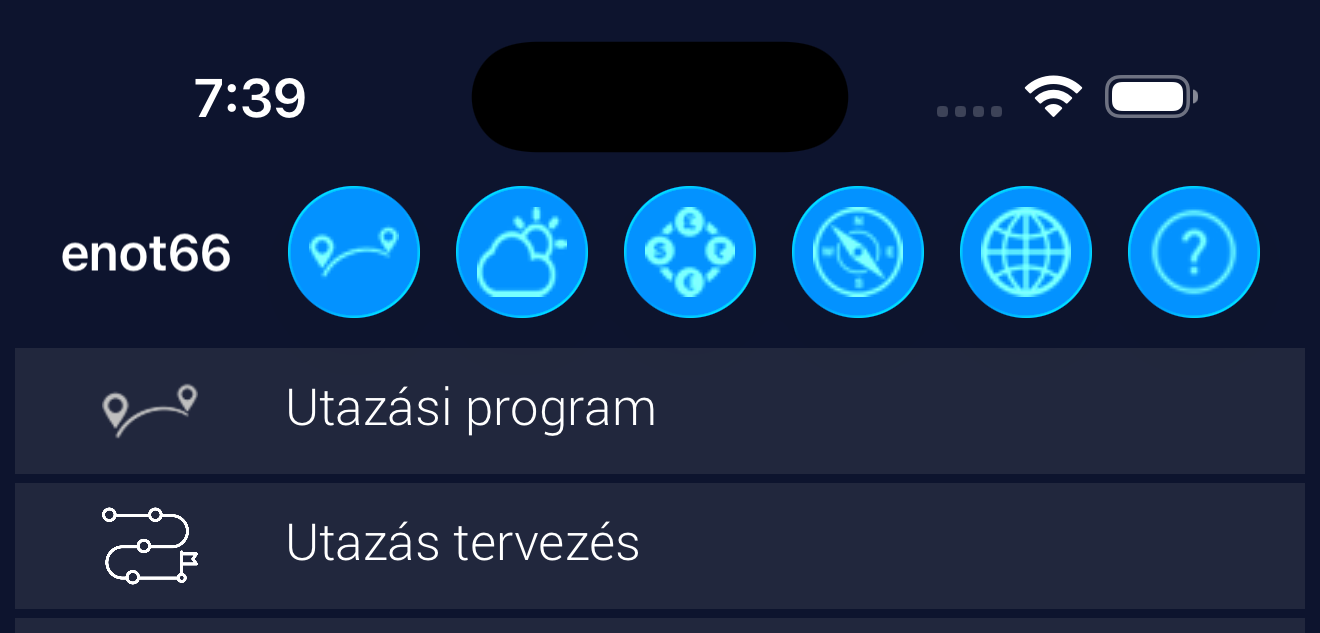
A PRO módra váltás után a főmenüben megjelenik az „Utazás tervezés" pont. Ha megnyitja, látja a tervezés menüjét – repülőutak, szálláshelyek, autóbérlés stb.
A tervezés képernyője
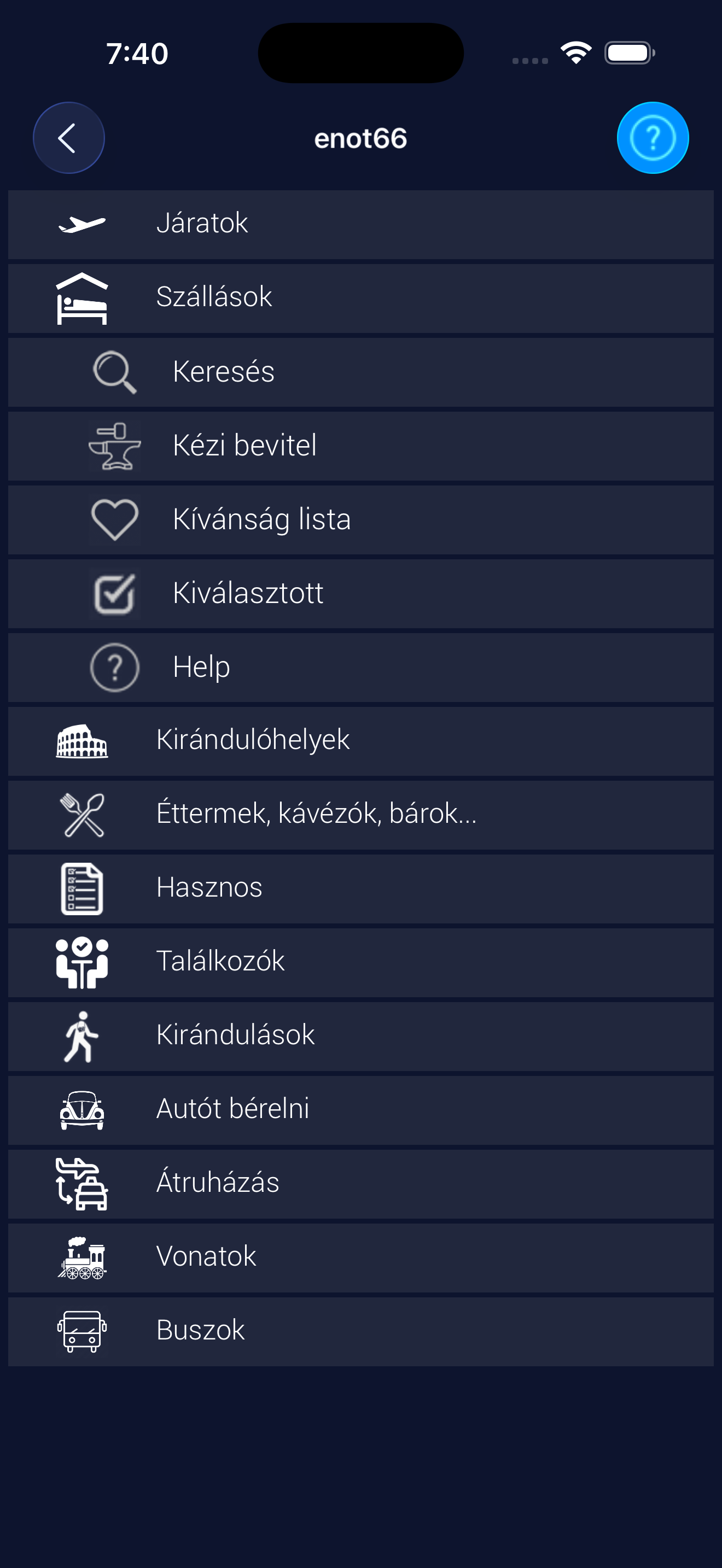
Minden menüpontnak van almenüje:
- Keresés
- Kézi bevitel
- Kívánság lista
- Kiválasztott
A tervezés menete:
- Objektumokat keresünk a keresőben (vagy kézzel adjuk hozzá őket).
- A tetsző objektumokat áttesszük a „Kívánság lista"-ba.
- Megbeszéljük és átgondoljuk a „Kívánság lista"-ba tett objektumokat.
- Az átgondolás és megbeszélés után kiválasztott objektumokat áttesszük a „Kiválasztott"-ba.
- Megkapjuk az utazási programot.
A Light mód magyarázata a Pro mód fogalmaival – Light módban kézzel adjuk hozzá az objektumokat, és azok rögtön a „Kiválasztott"-ba kerülnek.
Keresés
Nézzük a működést a szálláshelyek – szállodák, vendégházak, villák stb. – példáján. A szálláshelyeket a beépített keresőrendszerrel keresheti.
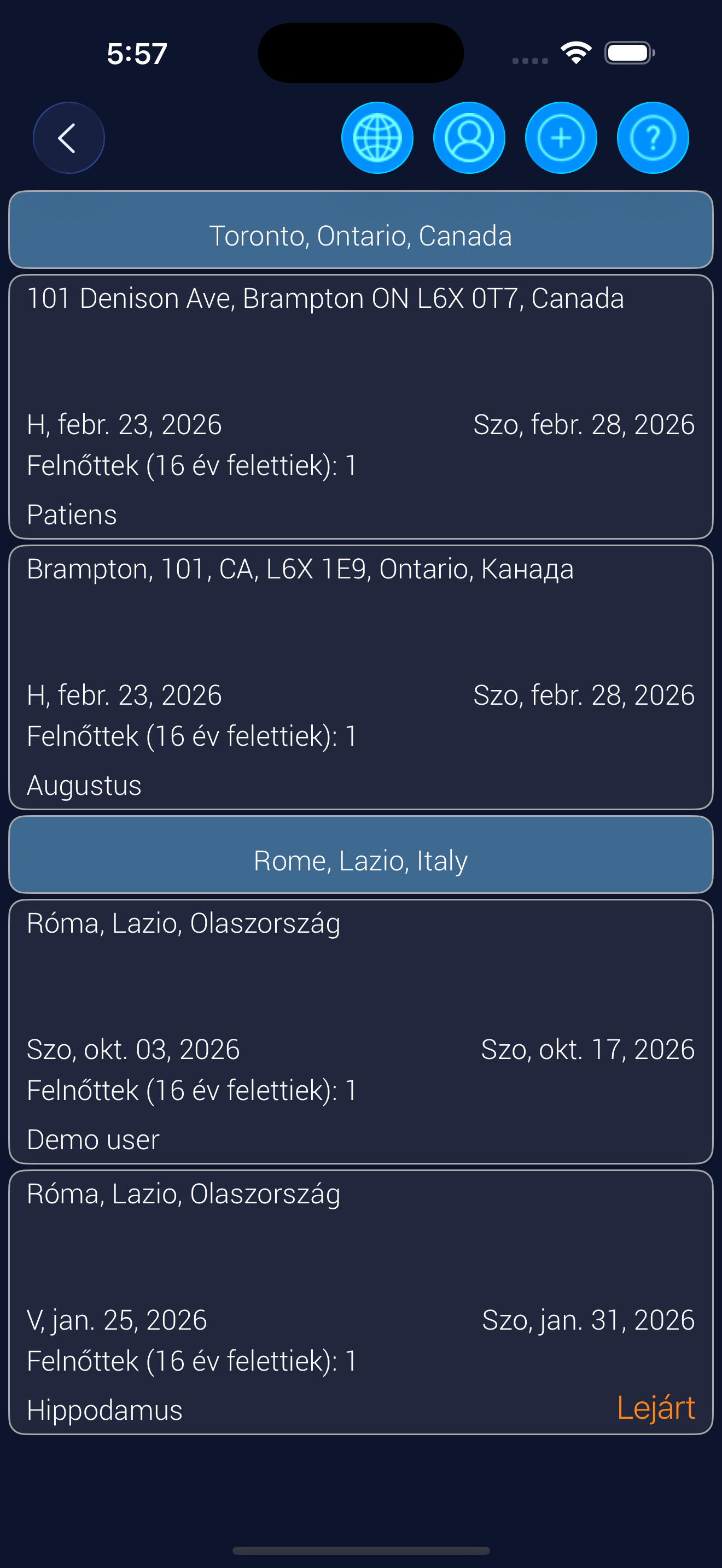
A keresés nagyjából úgy néz ki, mint bármelyik keresőoldalon, például a booking.com-on, egy kivétellel: minden lekérdezés elmentődik a szűrőkkel és rendezésekkel együtt.
Például egyszer megadta a lekérdezés paramétereit – keresés Brampton városa közelében, szállástípusok: villák, vendégházak, vidéki házak, február 18-tól 23-ig, 1 felnőtt, rendezés ár szerint.
Most már megvan ez a lekérdezés a keresőben, így holnap egyszerűen kiválaszthatja a listából, az enot66 megjegyezte az összes paramétert.
A kereséseket nagyvárosok szerint csoportosítjuk, hogy ne legyen zűrzavar, vagyis hogy a Róma és a Toronto körüli keresések elkülönüljenek.
Ha megváltoztatja a lekérdezés bármely paraméterét (nem a szűrőt vagy a rendezést) – például Brampton helyett Rómát, vagy módosítja a dátumokat vagy a vendégek számát –, az enot66 új lekérdezést hoz létre, amely szintén megjelenik a listában.
Használhatja az utazás másik résztvevője által létrehozott lekérdezést is.
A lekérdezés eredménye a keresési feltételeknek megfelelő szálláshelyek listája. Minden szállodánál megnézheti a leírást, a fényképeket, a térképet stb. Ez az objektumleírás szokásos menüje, amelyet már látott a LIGHT módban.
Ha megtetszett például egy szálloda, átteheti a „Kívánság lista"-ba (az objektum leírásának menüjéből – ott megjelenik az „Áthelyezés a Kívánság listába" és az „Áthelyezés a Kiválasztottba" pont).
Vegye figyelembe, hogy bármely objektumot (a repülőutakat kivéve) kereshet egy másik utazási objektum mellett, amely a „Kívánság lista"-ban vagy a „Kiválasztott"-ban van.
Például már megvan egy hely, amelyet meg kell látogatnia. Kereshet például szállodákat e hely körül.
Ehhez a keresőűrlapon válassza az „Keresés utazási objektum szerint" lehetőséget. A megjelenő képernyőn (ez valójában az „Útvonalak") válassza ki a kívánt objektumot.
Ugyanígy kereshet éttermeket az objektum körül. Ez ugyanaz, mint amit a LIGHT módnál elmagyaráztunk (étterem keresése az 1. számú hely körül), csak más módon.
Kívánság lista
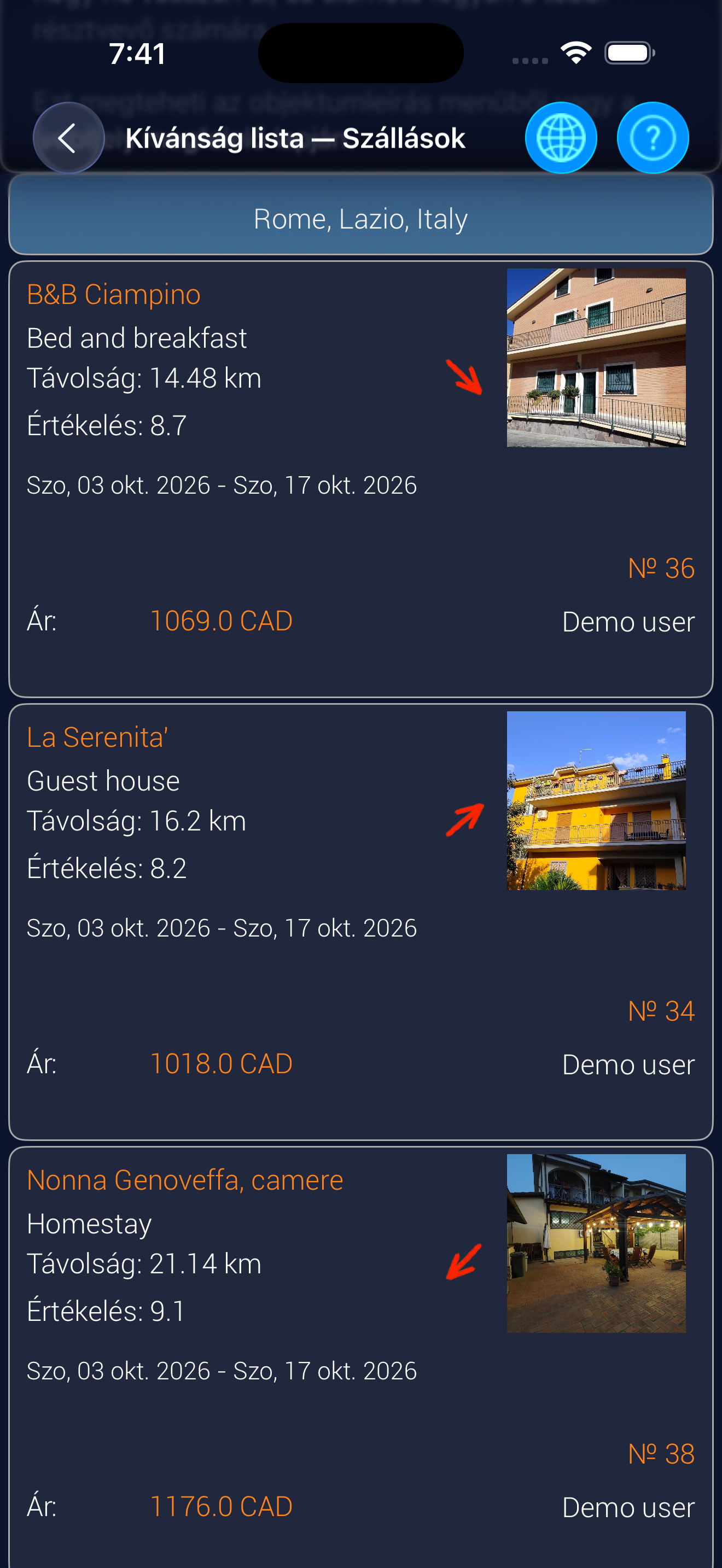
Ez az egy típusba tartozó objektumok listája (a példánkban szálláshelyeké), amelyek megtetszettek az utazás résztvevőinek, de még nincsenek lefoglalva.
A megtetsző utazási objektumokat általában elmentjük valahová, például a böngésző könyvjelzői közé. Vagy elküldjük egymásnak üzenetküldőben. Ha ez egyáltalán lehetséges – mobilalkalmazásokban lehet, hogy nincs is mód az objektum megjegyzésére.
A „Kívánság lista" megoldja ezt a problémát – az utazás minden résztvevője egyetlen listában látja az összes megtetsző, azonos típusú objektumot (például: „Utazás tervezés" – „Szálláshelyek" – „Kívánság lista").
Megbeszélheti az objektumokat az utazás többi résztvevőjével, vagy gondolkodhat egyedül is.
Az utazásra kiválasztott objektumokat (ebben az esetben ez egy szálloda) átteheti a „Kiválasztott"-ba (az utazási objektum leírásának menüjéből).
Az utazási objektum menüjében van még egy pont, amelyet a Light változatnál nem írtunk le.
Ez a beépített üzenetküldő. Az alkalmazás automatikusan létrehoz egy csevegést minden objektumhoz, amelyet a „Kívánság lista"-ba vagy a „Kiválasztott"-ba tettek. PRO módban megbeszélheti az adott utazási objektumot. Mindenki véleménye egy helyen lesz, és mindenki számára elérhető.
Ha az objektumot az alkalmazáson kívül beszéli meg, figyeljen az objektumokon lévő számokra. A példában a 26-ot, a 30-at és a 20-at látja.
Ezek azok a számok, amelyeket a „Kívánság lista"-ba vagy a „Kiválasztott"-ba tett objektum kap.
Ilyen szám egy utazáson belül soha nem ismétlődik. Ezért ahelyett, hogy az utazás másik résztvevőjének például a szálloda vagy az étterem nevét írná le, vagy valahogy körülírná a repülőutat, mondhatja azt: 30-as szálloda. Ez egyértelműen azonosítja az objektumot az alkalmazásban.
Kiválasztott
Ezek azok az objektumok, amelyeket lefoglalt (például repülőút), vagy meglátogatásra kiválasztott (például étterem, látnivaló). Ugyanúgy néz ki, mint a „Kívánság lista".
A „Kiválasztott"-ba tett objektumokból automatikusan összeáll az utazási program.
LIGHT módban kézzel adta hozzá az objektumokat az „Utazási program"-hoz. Valójában a „Kiválasztott"-ba adta hozzá őket.
Kézi bevitel
Ez az egyetlen módja az utazási objektumok hozzáadásának LIGHT módban, és az egyik módja PRO módban.
Ezek olyan objektumok, amelyeket vagy már lefoglalt, ezért nincs értelme keresni őket.
Vagy olyan objektumok, amelyeket nem talál meg a keresőben (például „Találkozók").
Vagy olyan objektumok, amelyeket máshol talált meg. Például már tudja annak a látnivalónak a nevét, amelyet meg akar látogatni. Így kényelmesebb név szerint hozzáadni.
A LIGHT módtól eltérően PRO módban a kézzel bevitt objektumok a „Kívánság lista"-ba kerülnek, nem az „Utazási program"-ba (vagyis a „Kiválasztott"-ba).
Összefoglalás
A PRO mód lehetővé teszi az utazási objektumok megtervezését és átgondolását egyetlen embernek és embercsoportnak egyaránt.
A működés menete nagyon egyszerű:
- Objektumokat keresünk a keresőben (vagy kézzel adjuk hozzá őket).
- A tetsző objektumokat áttesszük a „Kívánság lista"-ba.
- Megbeszéljük és átgondoljuk a „Kívánság lista"-ba tett objektumokat.
- Az átgondolás és megbeszélés után kiválasztott objektumokat áttesszük a „Kiválasztott"-ba.
- Megkapjuk az utazási programot.
Platformok
Telepítheti az alkalmazást iOS-re vagy Androidra, vagy beléphet a webhelyre.
A webhely csak a tervezésben segít, mert az úti kísérés a térbeli helyzetétől függ, az emberek pedig általában nem sétálgatnak számítógéppel a kezükben.

Web
Tervezés
Az oldal nem mobileszközre készült, és nem támogatja az úti kísérés funkcióit. Használja a platformjának megfelelő mobilalkalmazást.

Android
Tervezés és úti kísérés


iOS
Tervezés és úti kísérés

Belépés az oldalra
Az oldal nem mobileszközre készült, és nem támogatja az úti kísérés funkcióit. Használja a platformjának megfelelő mobilalkalmazást.