Belépés az oldalra
[Tényleg] hasznos utazástervező
Ingyenes, alkalmazáson belüli vásárlás nélkül, nem kér e-mail-címet, nem küld hírleveleket, nem mutat reklámot, és a teljes funkcionalitást regisztráció nélkül adja.
Mi ez?
Ez egy nagyon hasznos alkalmazás utazóknak és azoknak, akik üzleti úton vannak. Tényleg.
Kell ez önnek?
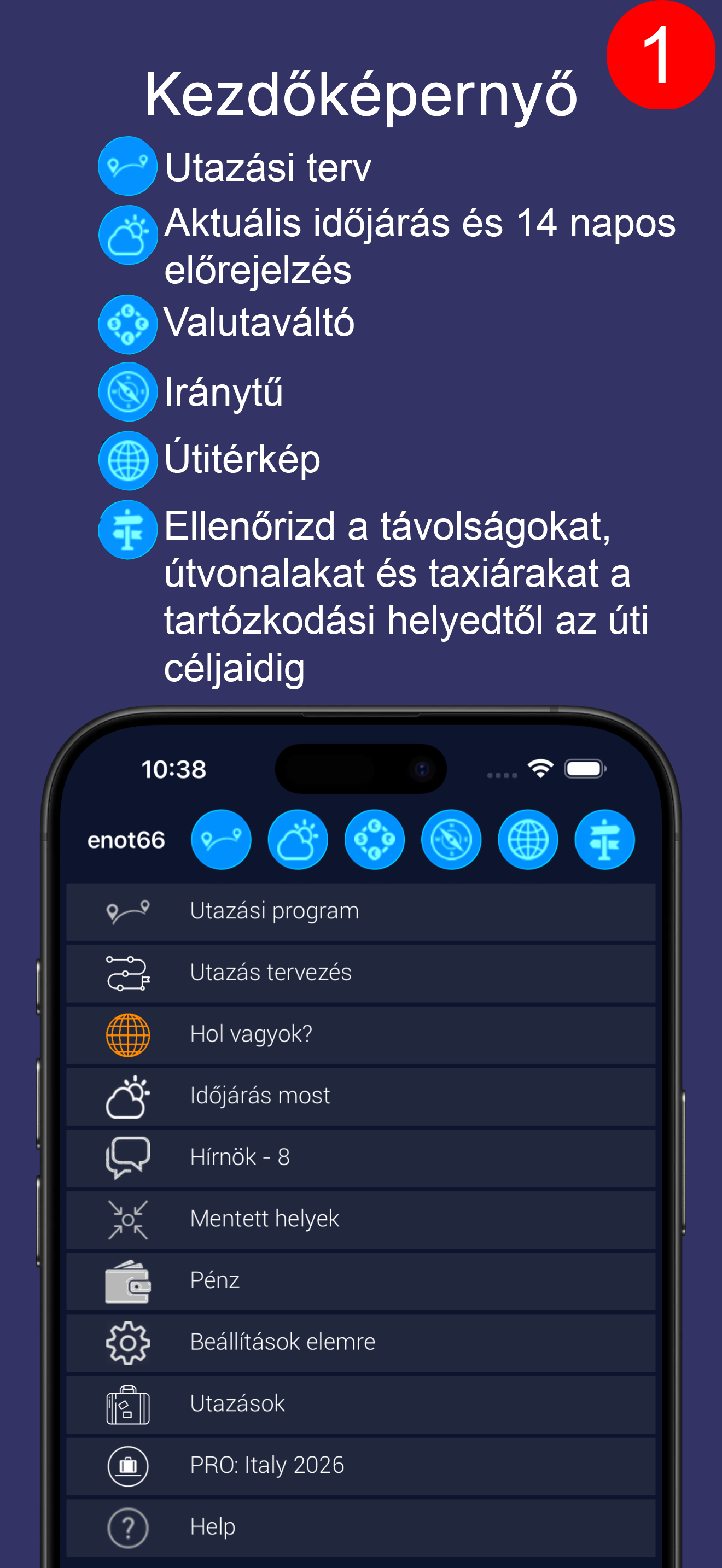
Kezdjük a főképernyővel.
Az eszköztáron a gyorsindító gombok:
 |
Az utazás általános programja |
 |
A mai időjárás és a következő 14 nap előrejelzése ott, ahol éppen tartózkodik. |
 |
Valutaváltó |
 |
Iránytű |
 |
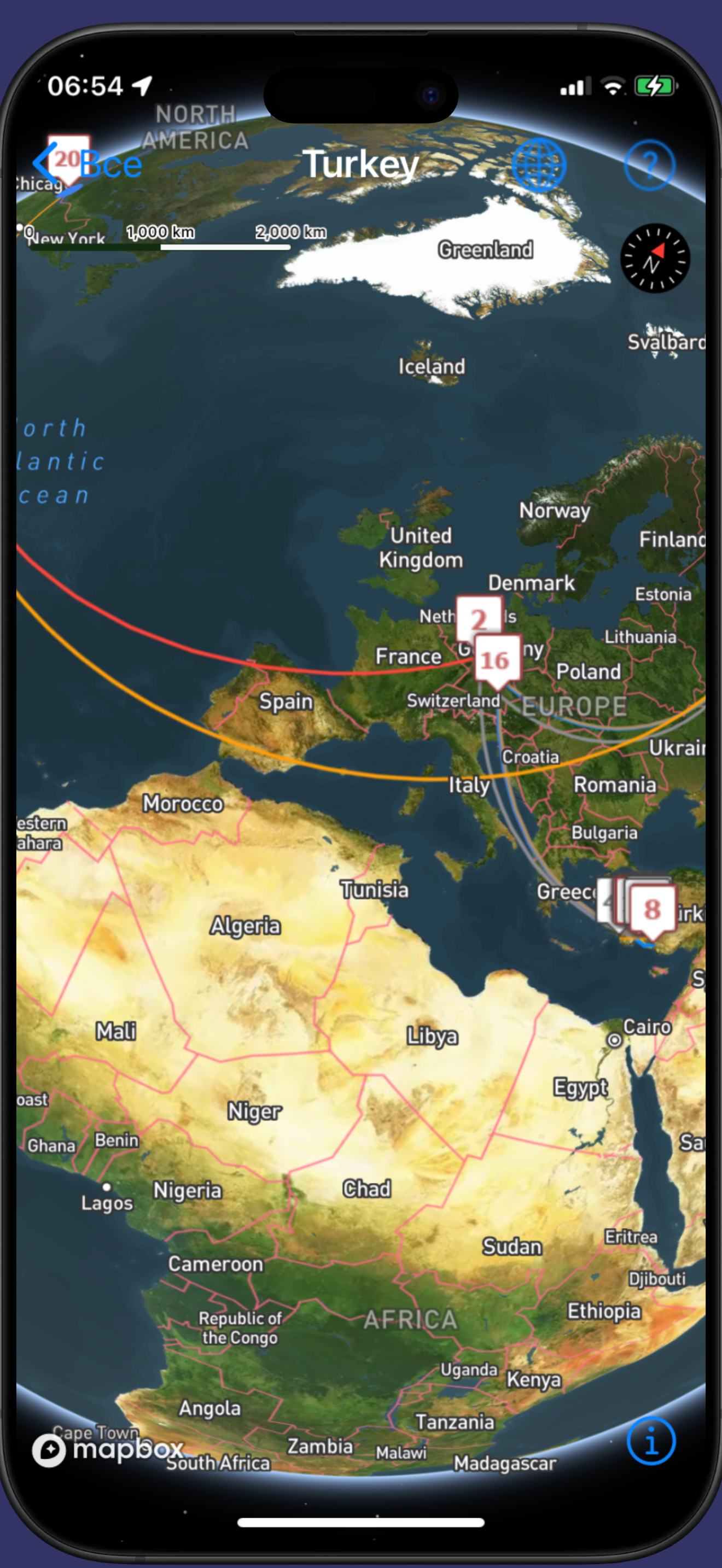
Az utazás térképe azzal a ponttal a középpontban, ahol most van. A térkép segít megérteni az utazás földrajzát. |
 |
Az Útvonalak a távolságok, útvonalak, idők és taxiköltségek ellenőrzése öntől az utazás objektumaiig. |
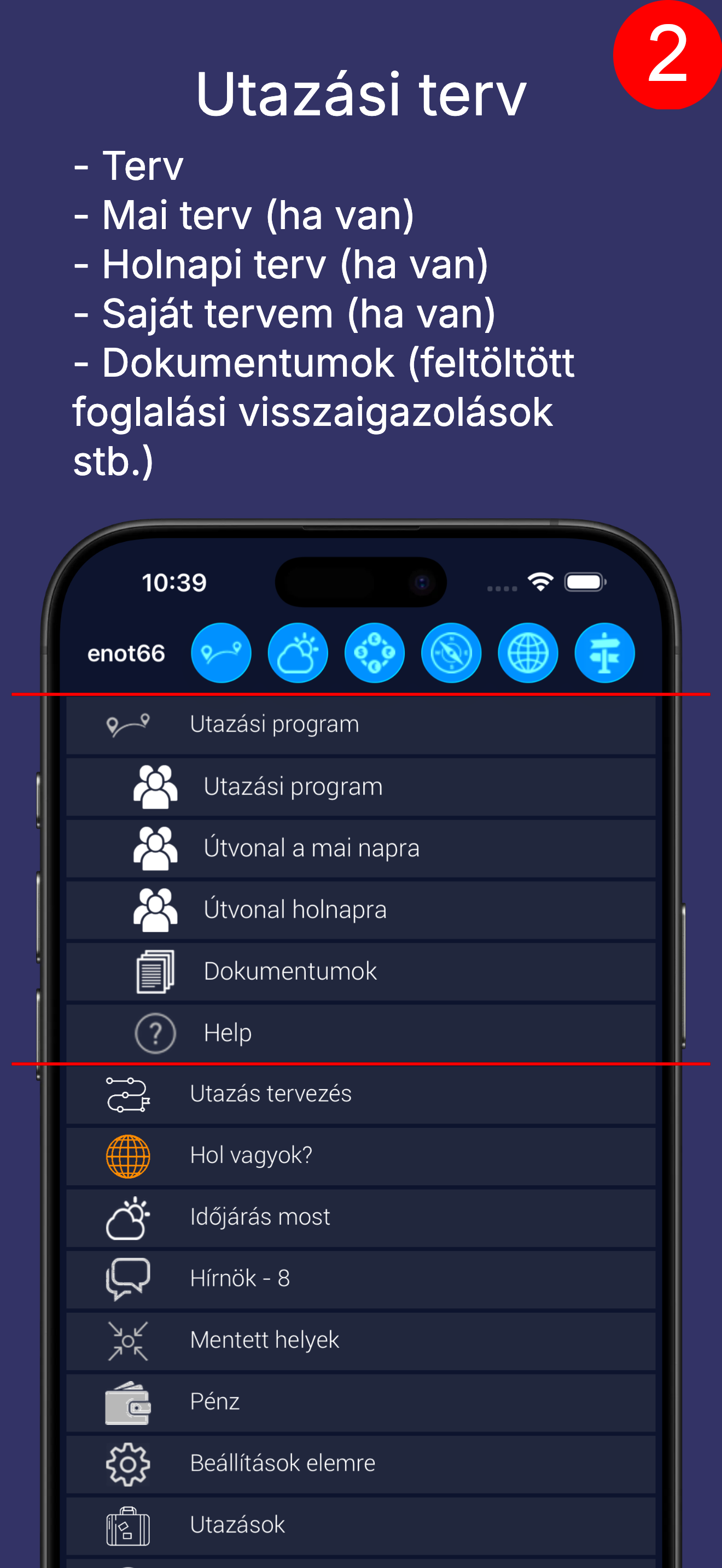
Az utazás programja.
Megnézheti a teljes programot, a mai programot, a holnapit, a személyes programokat (ha vannak). És a dokumentumokat, ha feltöltötte őket (például foglalási visszaigazolásokat).
Amikor emberek üzleti útra mennek, gyakran előfordul, hogy az útvonalaik nem 100%-ban esnek egybe. Például az egyikük Rómából, a másik Milánóból repül.
Ha nem hoznak létre személyes programokat, akkor mindenki programjában szerepel majd a saját és a másik ember repülőútja is.
Ha erre nincs szüksége, akkor az utazás programjának képernyőjén (lentebb) koppintson a repülőútra, a repülőút leírásának képernyőjén válassza a menüből a „Szerkesztés" pontot, és állítsa be a repülőút résztvevőit.
Ezután megjelennek további pontok: „Program (Én)", „Mai program (Én)", „Holnapi program (Én)" (ha van). Az általános programban mindkét repülőút szerepel, a „Program (Én)"-ben pedig csak az öné.
Ha senki sincs beállítva vagy mindenki be van állítva, az alkalmazás úgy veszi, hogy mindenki utazik. Érthető, hogy ez az utazás bármely objektumára igaz – szállodákra, látnivalókra stb.
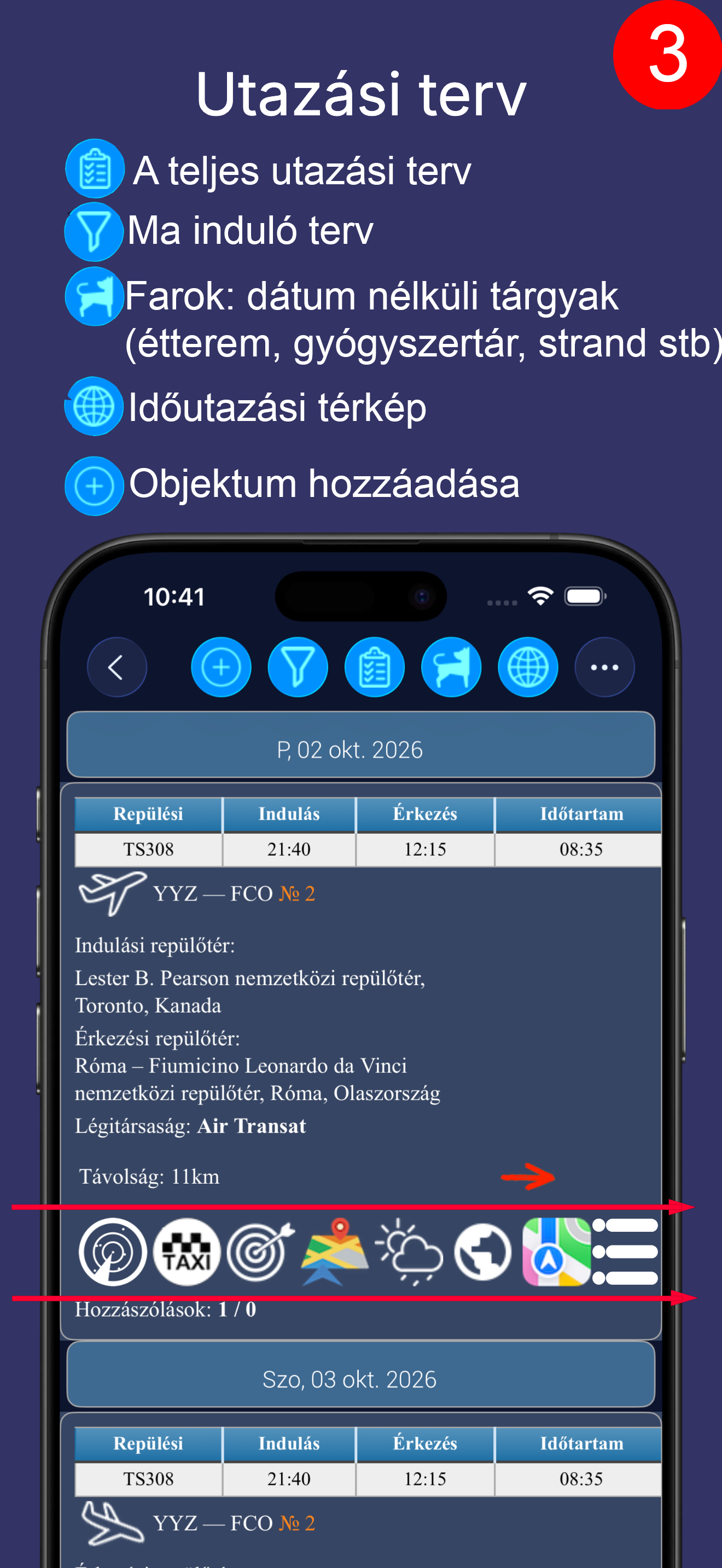
A programot többféleképpen tekintheti meg:
 |
A teljes program. Tervezéskor kényelmesebb az egész utazási programot látni. |
 |
Az utazás programja a mai naptól kezdve. Ez a változat már az út közben lesz kényelmesebb. |
 |
A „maradékok" azok az objektumok, amelyeknek nincs látogatási dátumuk (például strand, gyógyszertár, benzinkút stb.). A többi nézetben a lista legalján, az „Objektumok dátum nélkül" részben találhatók. |
 |
A repülőutak átszállásainak elrejtése (a menüben). Kikapcsolhatja a repülőutak átszállásainak megjelenítését, hogy ne zsúfolja tele az objektumok listáját. |
 |
A repülőutak átszállásainak megjelenítése (a menüben). |
 |
Felveheti a programba az utazás objektumait (repülőutak, szállodák, autóbérlés, látnivalók, buszok, vonatok, transzferek, éttermek stb.) |
 |
Az utazás térképe. Ez segít elképzelni az utazás földrajzát, az objektumok egymáshoz viszonyított helyzetét és a távolságokat. |
Ebben a példában az utazási program egy részét látja: elindulás Torontóból pénteken, október 2-án, érkezés Rómába október 3-án (részben).
Minden cellán látja az objektum rövid leírását, a távolságot és az irányt: például a repülőtér most 11 km-re van öntől keleti irányban.
Ha rákoppint a cellára, információt kap az objektumról és rengeteg lehetőséget a felfedezésére (a képernyő menüjéből). A menüt lentebb, a „Részletes leírás" részben ismertetjük.
Figyeljen az utazási objektum celláján lévő ikonokra, ezeket piros vonalak keretezik. Alább elmondjuk, mik ezek.
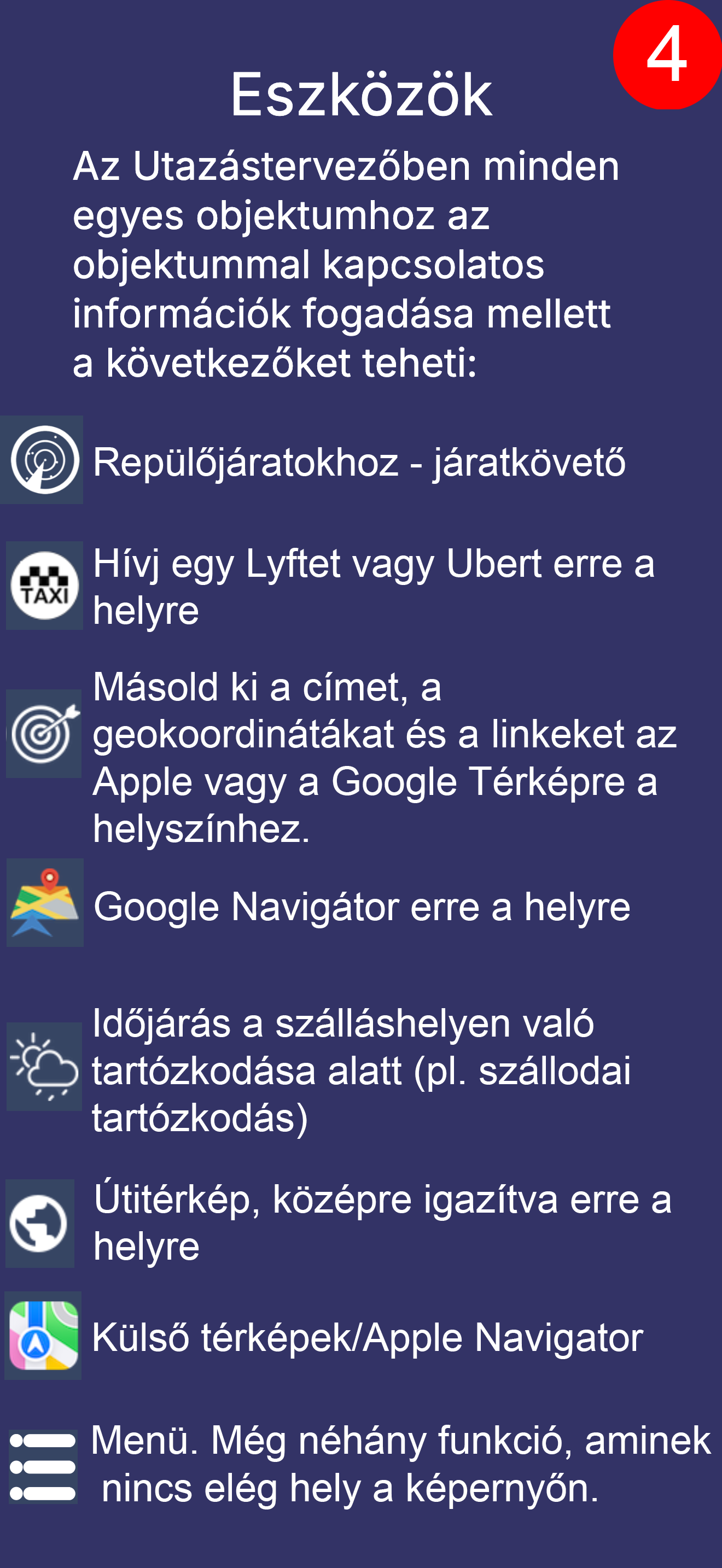
Lehetőségek minden objektumhoz
 |
Repülőútkövető a repülőutakhoz. A járat állapota a repülés előtt, alatt és után. |
 |
Lyft vagy Uber taxi hívása öntől az adott objektumig (ha telepítve van a Lyft vagy az Uber alkalmazás). |
 |
Az objektum koordinátái és címe, például más taxis alkalmazásokban való használatra. |
 |
Google navigáció ezzel a hellyel mint végponttal. |
 |
Időjárás-előrejelzés az itt tartózkodása idejére. Például az indulás napjára vagy a szállodai tartózkodás idejére. |
 |
Az utazás térképe ezzel az objektummal a középpontban. |
 |
Külső térkép (Apple vagy Google, a platformtól függően). |
 |
Menü. Ez az, ami nem fért el a cellában – Google Street View; Google-keresés; időjárás ezen a helyen most és 14 napos előrejelzés; városok a környéken; különféle objektumok keresése a közelben (éttermek, benzinkutak, bankautomaták, strandok, parkok, látnivalók stb.); útvonalak – de nem öntől, hanem ettől az objektumtól; időjárás most; a hely környékén készült fényképek. |
Vagyis a program minden objektumához 14 funkció áll rendelkezésre egy vagy két (menüből induló) koppintásra. És persze ha magára a cellára koppint, megkapja az objektum leírását és még valamit.
Ez mindössze az utazási program megtekintésének képernyője, ami az alkalmazás lehetőségeinek csak kis részét teszi ki.
Ha érdekli, lentebb részletesebb információt kaphat az alkalmazásról.
Üzleti utakhoz
Tegyük fel, hogy a nap folyamán három helyre kell eljutnia. Hogyan tervezze meg az időt? Használja az „Útvonalak"-at. Például szállodában lakik, keresse meg a programban. A szálloda cellájának menüjéből válassza az „Útvonalak"-at. Ott keresse meg az 1. számú helyet, ahová el kell jutnia. Nyissa meg a navigációt (vagy a taxit) az 1. számú hely cellájából. Megmutatja az útvonalat a szállodától az 1. számú helyig.
Most az „Útvonalak"-ban, az 1. számú hely cellájában ismét válassza az „Útvonalak"-at.
A megnyíló ablakban keresse meg a 2. számú helyet, és nyissa meg a navigációt vagy a taxit. Valószínűleg már érti: most az 1. számú helytől a 2. számú helyig tartó útvonalat látja.
Így fel tudja mérni, mennyi időre lesz szüksége a találkozók közötti közlekedéshez.
Például van ideje megebédelni az 1. és a 2. számú hely meglátogatása között. Valószínűleg kényelmesebb az 1. vagy a 2. számú hely közelében ebédelni.
A programban az 1. számú hely cellájának menüjéből válassza a „Keresés az objektum körül" pontot. A megjelenő ablakban válassza az „Éttermek"-et. Most az éttermek ablakában nyissa meg a szűrőt (az eszköztáron), és jelölje be például az „olasz", „mexikói", „perui" lehetőséget.
Az alkalmazásbeli leíráson kívül ott lesz egy link az információszolgáltatóra. Szintén ott lesz a Google-keresés az adott étteremre.
A megtalált objektumokat (most az éttermekről beszélünk) fel lehet venni az utazási programba. Ha pedig épp most az 1. számú helynél van, hívjon taxit (vagy nyissa meg a navigációt) ehhez az objektumhoz.
Azoknak, akik gyakran utaznak, érdemes lehet figyelmet fordítaniuk az alkalmazás PRO üzemmódjára is. Az is ingyenes, további funkciókban és kissé eltérő működési logikában különbözik.
A PRO módról lentebb, az oldalon olvashat.
Gyakori kérdések
Platformok
Telepítheti az alkalmazást iOS-re vagy Androidra, vagy beléphet a webhelyre.
A webhely csak a tervezésben segít, mert az úti kísérés a térbeli helyzetétől függ, az emberek pedig általában nem sétálgatnak számítógéppel a kezükben.

Web
Tervezés
Az oldal nem mobileszközre készült, és nem támogatja az úti kísérés funkcióit. Használja a platformjának megfelelő mobilalkalmazást.

Android
Tervezés és úti kísérés



iOS
Tervezés és úti kísérés


Belépés az oldalra
Az oldal nem mobileszközre készült, és nem támogatja az úti kísérés funkcióit. Használja a platformjának megfelelő mobilalkalmazást.