
Se connecter au site
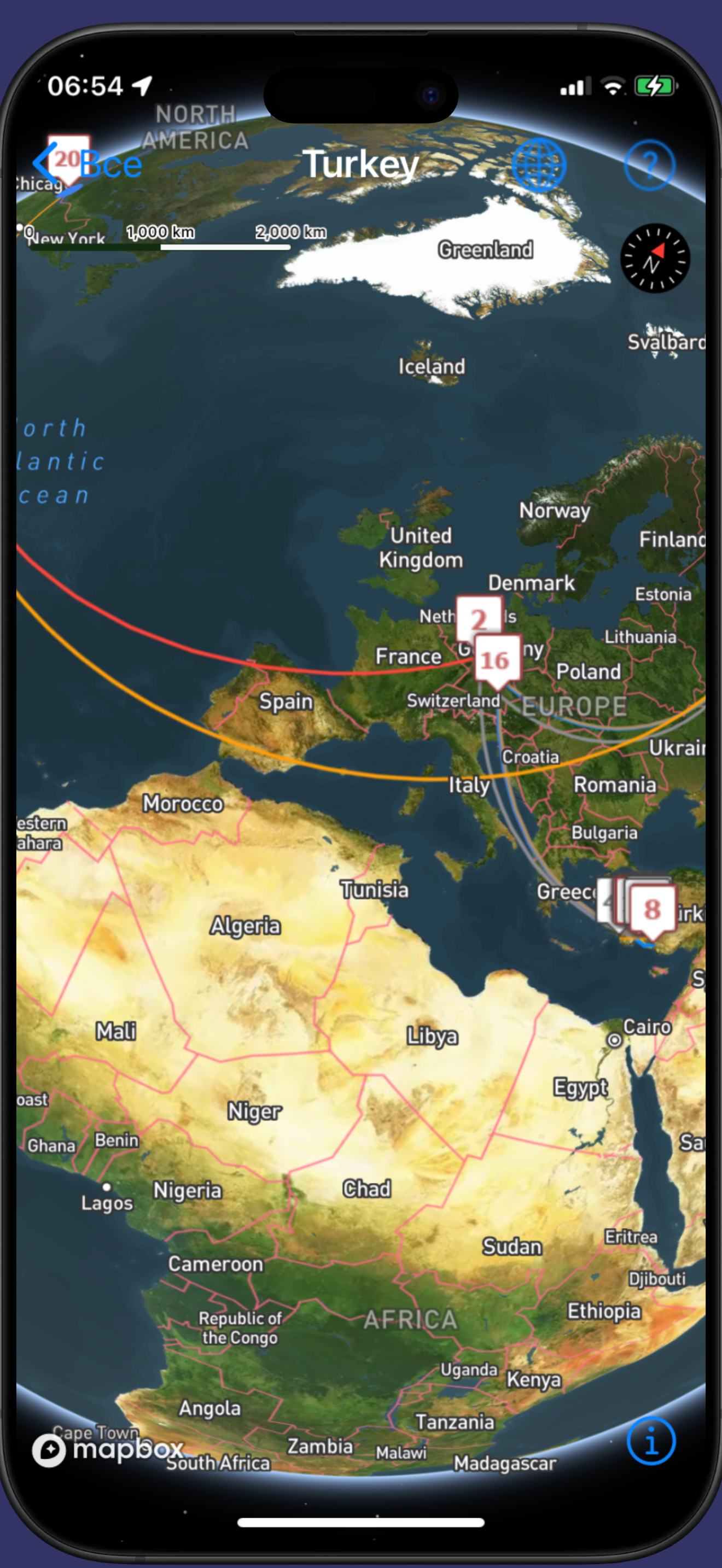
Un planificateur de voyage [vraiment] utile
Gratuit, sans achats intégrés, sans adresse e-mail, sans newsletters, sans publicité, avec toutes les fonctions sans inscription.
Qu'est-ce que c'est ?
C'est une application vraiment utile pour les voyageurs et pour ceux qui se déplacent pour affaires. Vraiment.
En avez-vous besoin ?
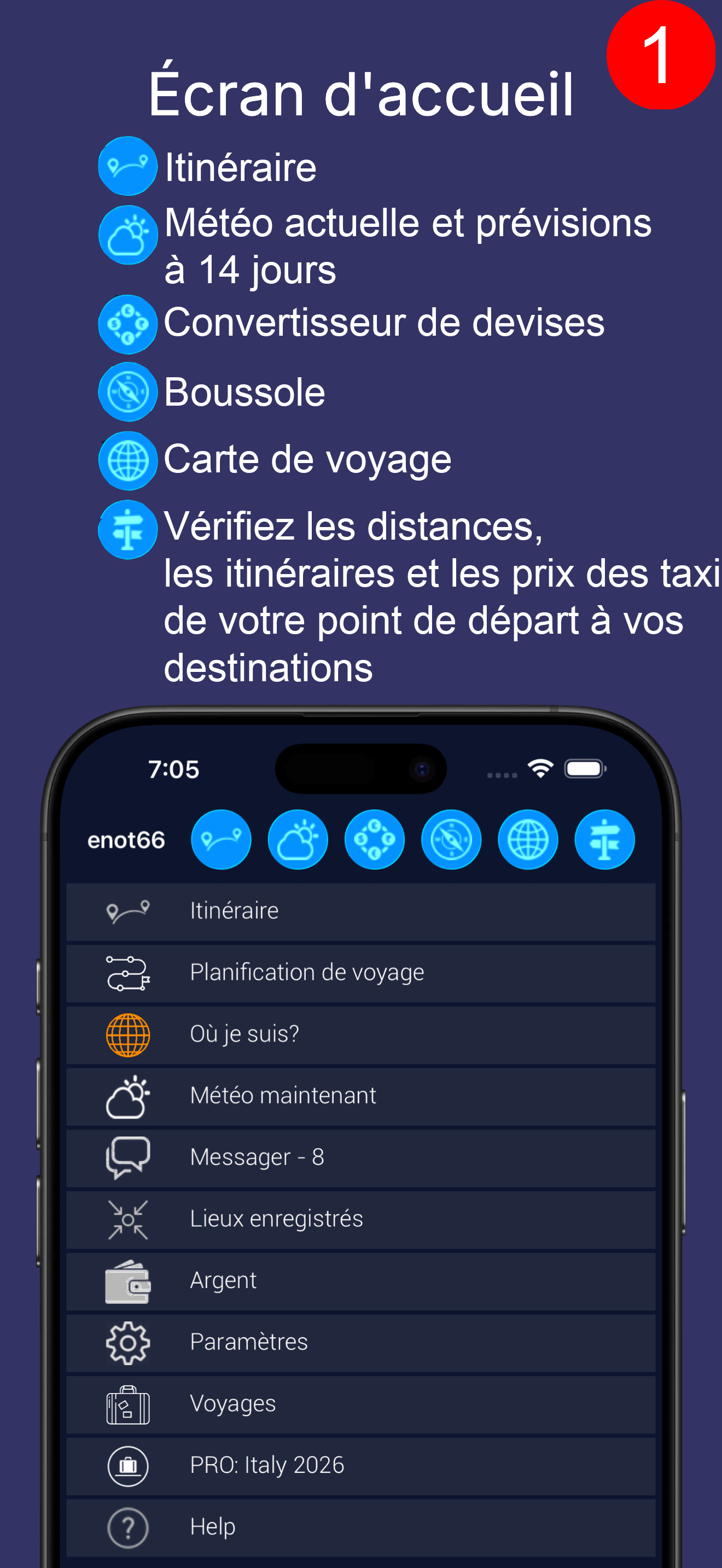
Commençons par l'écran d'accueil.
Dans la barre d'outils - les boutons d'accès rapide :
 |
L'itinéraire général du voyage |
 |
La météo du jour et les prévisions à 14 jours là où vous vous trouvez. |
 |
Convertisseur de devises |
 |
Boussole |
 |
Une carte du voyage centrée sur l'endroit où vous êtes en ce moment. La carte aide à comprendre la géographie du voyage. |
 |
Itinéraires - la vérification des distances, des trajets, des temps et du prix du taxi entre vous et les objets du voyage. |
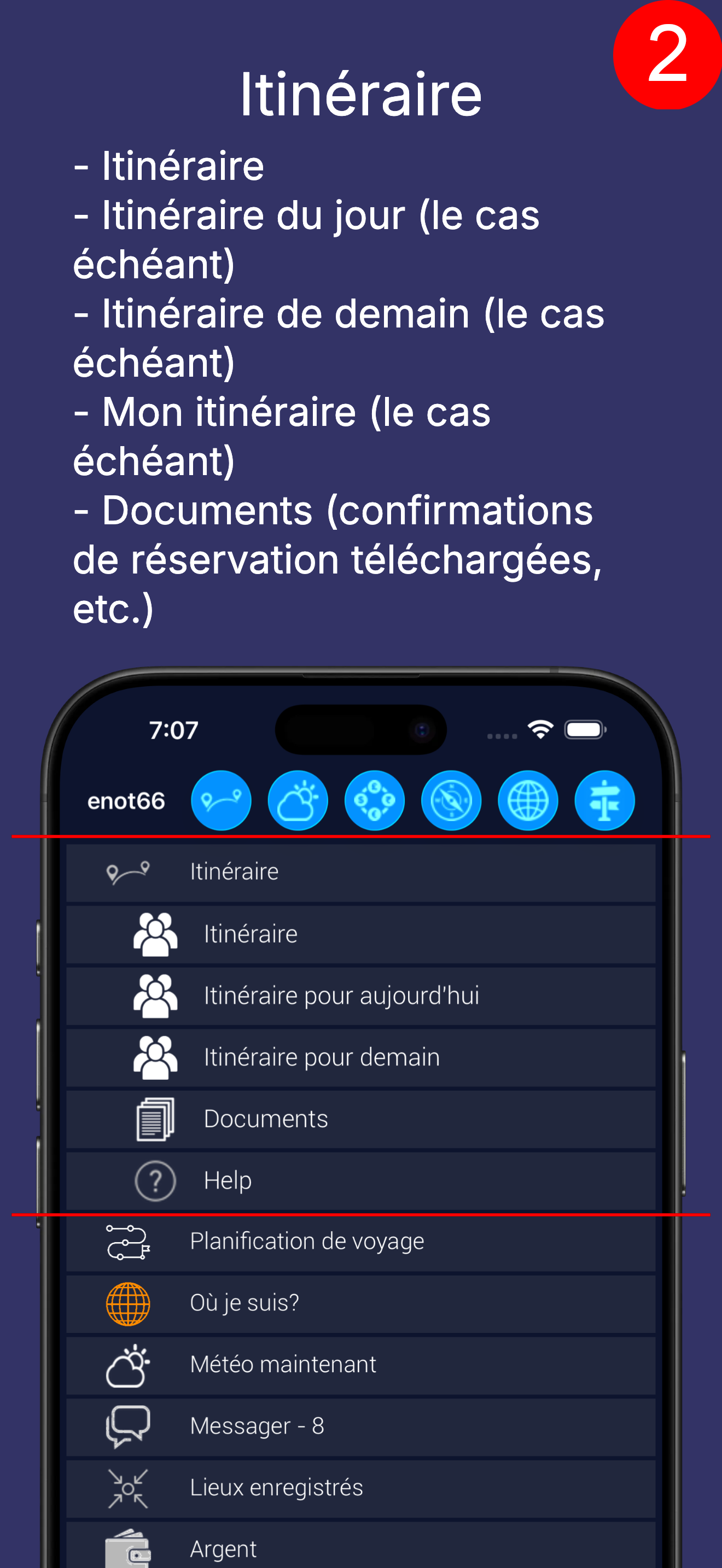
L'itinéraire du voyage.
Vous pouvez consulter tout l'itinéraire, celui d'aujourd'hui, celui de demain, ou les itinéraires personnels s'il y en a. Et les documents, si vous en avez téléversé (des confirmations de réservation, par exemple).
Quand on voyage pour affaires, les itinéraires ne coïncident souvent pas tout à fait. L'un part de Rome, disons, et l'autre de Milan.
Si l'on ne crée pas d'itinéraires personnels, chacun aura dans le sien à la fois son vol et celui de l'autre.
Si vous ne le souhaitez pas, sur l'écran de l'itinéraire (ci-dessous) touchez le vol, puis sur l'écran de description du vol choisissez "Modifier" dans le menu et indiquez les participants du vol.
Vous obtiendrez alors des entrées supplémentaires : "Itinéraire (moi)", "Itinéraire d'aujourd'hui (moi)", "Itinéraire de demain (moi)", le cas échéant. L'itinéraire commun contiendra les deux vols, tandis que "Itinéraire (moi)" n'affichera que le vôtre.
Si personne n'est indiqué, ou si tout le monde l'est, l'application considère que tout le monde prend l'avion. Cela vaut naturellement pour tout objet du voyage - hôtels, sites à visiter, etc.
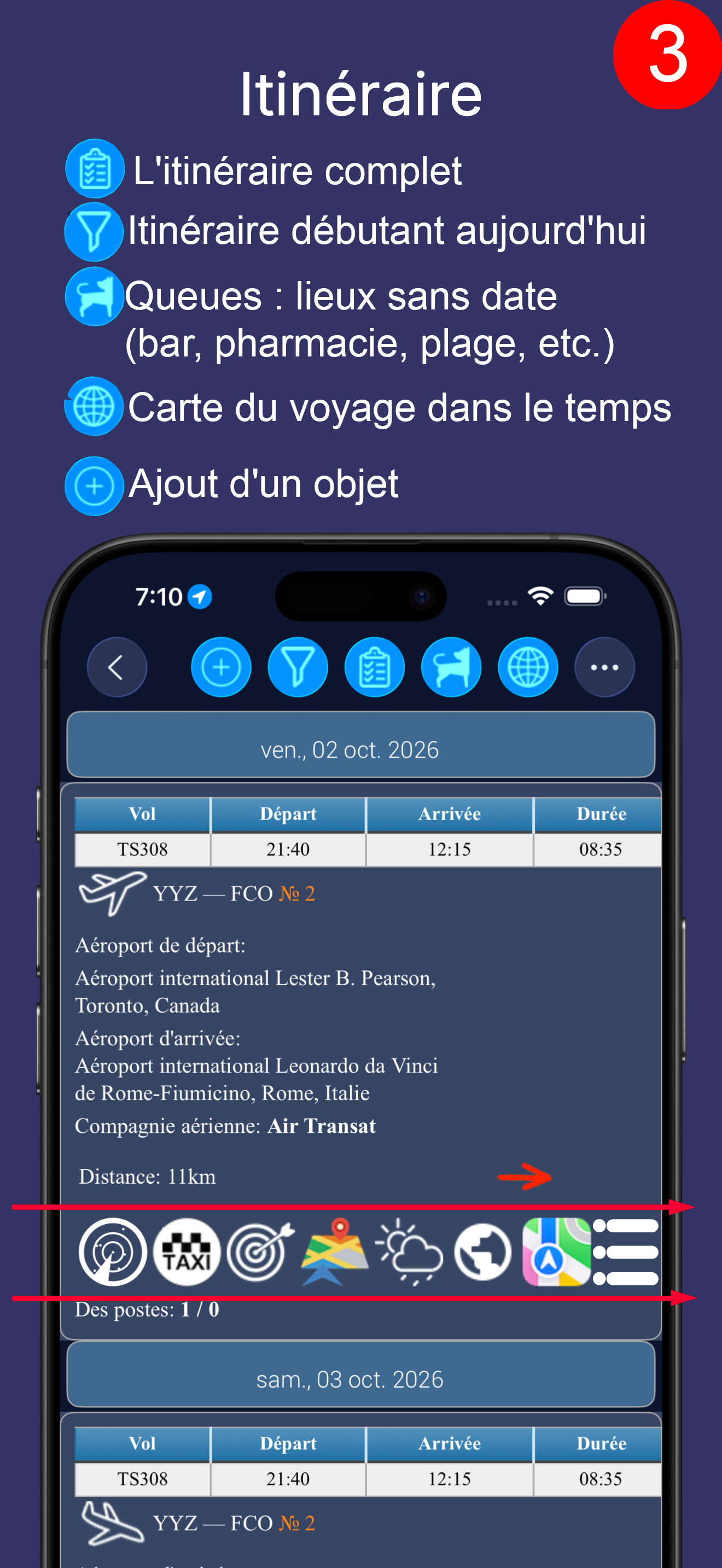
L'itinéraire peut se consulter de plusieurs façons :
 |
Tout l'itinéraire. Pendant la planification, il est plus commode de voir le voyage dans son ensemble. |
 |
L'itinéraire à partir d'aujourd'hui. Cette vue est plus pratique une fois le voyage commencé. |
 |
Les restes - les objets sans date de visite (une plage, une pharmacie, une station-service, etc.). Dans les autres vues, ils se trouvent tout en bas, sous "Objets sans date". |
 |
Masquer les escales des vols (dans le menu). Vous pouvez masquer l'affichage des escales pour ne pas encombrer la liste des objets. |
 |
Afficher les escales des vols (dans le menu). |
 |
Vous pouvez ajouter à l'itinéraire des objets du voyage (vols, hôtels, locations de voiture, sites à visiter, bus, trains, transferts, restaurants, etc.) |
 |
Une carte du voyage. Elle aide à se représenter la géographie de votre voyage, la position des objets les uns par rapport aux autres et les distances. |
Dans cet exemple, vous voyez une partie d'un itinéraire : départ de Toronto le vendredi 2 octobre, arrivée à Rome le 3 octobre (partiellement affiché).
Sur chaque case, vous voyez une courte description de l'objet, la distance jusqu'à lui et la direction : en ce moment, par exemple, l'aéroport est à 11 km à l'est de vous.
Touchez une case et vous obtenez des informations sur l'objet ainsi qu'un grand nombre de façons de l'explorer (depuis le menu de l'écran). Le menu est décrit plus bas, sous "Description détaillée".
Remarquez les icônes sur la case d'un objet du voyage, encadrées de lignes rouges. Nous expliquons plus bas ce qu'elles sont.
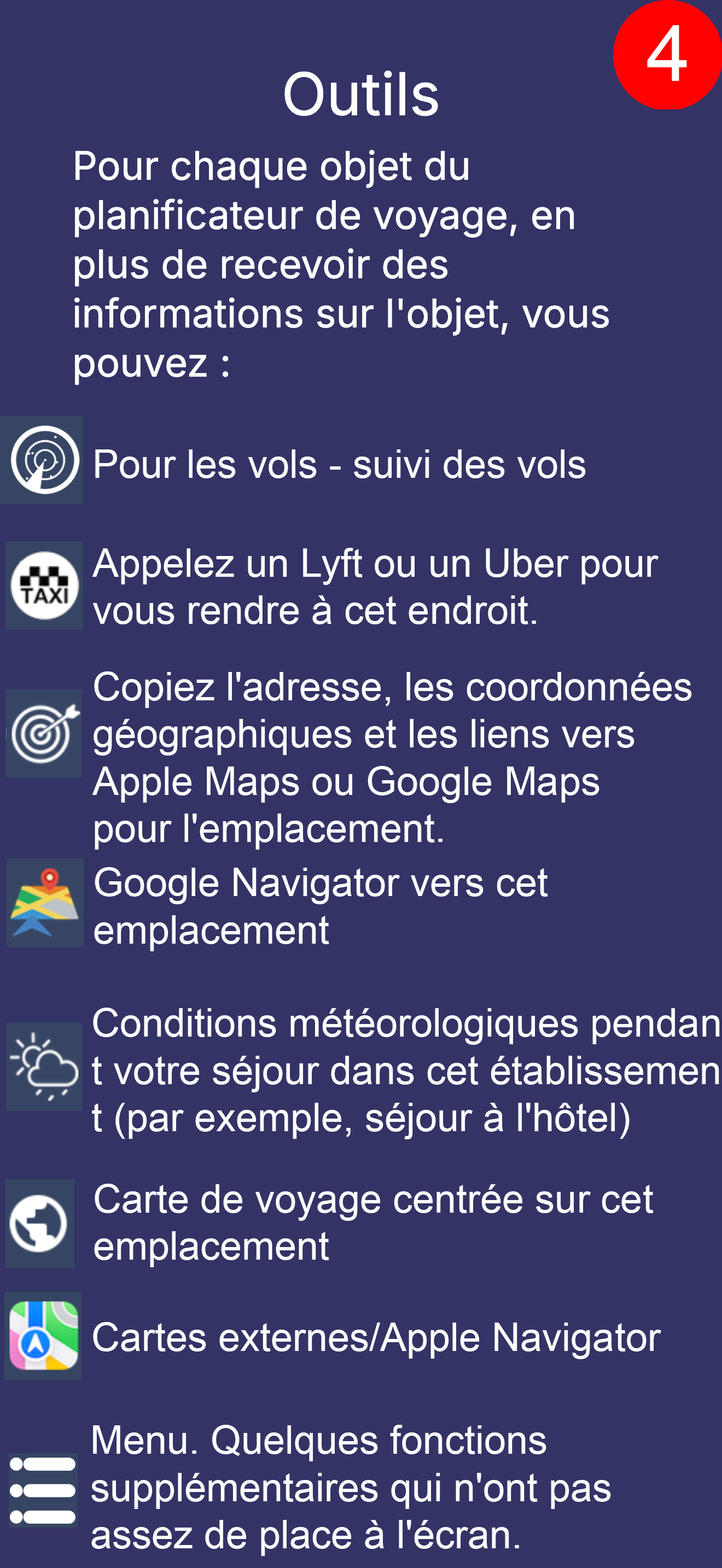
Ce que vous pouvez faire avec chaque objet
 |
Un suivi de vol pour les vols. Le statut du vol avant, pendant et après. |
 |
Appeler un Lyft ou un Uber pour vous emmener à cet objet (si vous avez l'application Lyft ou Uber installée). |
 |
Les coordonnées et l'adresse de l'objet, à utiliser par exemple dans d'autres applications de taxi. |
 |
La navigation Google avec ce lieu comme destination. |
 |
Les prévisions météo pour la période de votre séjour à cet endroit. Pour le jour du vol, par exemple, ou pour la durée du séjour à l'hôtel. |
 |
Une carte du voyage centrée sur cet objet. |
 |
Une carte externe (Apple ou Google selon la plateforme). |
 |
Menu. C'est ce qui n'a pas tenu sur la case - Google Street View ; une recherche Google ; la météo ici maintenant et les prévisions à 14 jours ; les villes autour ; la recherche d'autres choses à proximité (restaurants, stations-service, distributeurs, plages, parcs, sites à visiter, etc.) ; les itinéraires - non pas depuis vous cette fois, mais depuis cet objet ; la météo actuelle ; les photos prises aux alentours de ce lieu. |
Autrement dit, pour chaque objet de l'itinéraire vous avez 14 fonctions en un clic, ou deux via le menu. Et bien sûr, si vous touchez la case elle-même, vous obtenez la description de l'objet et un peu plus encore.
Et ce n'est que l'écran de l'itinéraire, qui ne représente qu'une petite partie de ce que fait l'application.
Si cela vous intéresse, vous trouverez plus de détails sur l'application ci-dessous.
Pour les voyages d'affaires
Supposons que vous deviez visiter trois endroits dans la journée. Comment planifier le temps ? Utilisez les "Itinéraires". Disons que vous logez à l'hôtel : trouvez-le dans l'itinéraire. Dans le menu de la case de l'hôtel, choisissez "Itinéraires". Trouvez-y le lieu n° 1 que vous devez visiter. Ouvrez la navigation (ou un taxi) depuis la case du lieu n° 1. Elle vous montrera le trajet de l'hôtel au lieu n° 1.
Maintenant, dans les "Itinéraires", sur la case du lieu n° 1, choisissez de nouveau "Itinéraires".
Dans la fenêtre qui s'ouvre, trouvez le lieu n° 2 et ouvrez la navigation ou un taxi. Vous avez sans doute déjà compris que vous verrez maintenant le trajet du lieu n° 1 au lieu n° 2.
Vous pouvez ainsi estimer le temps qu'il vous faudra pour vous déplacer entre les rendez-vous.
Supposons que vous ayez le temps de déjeuner entre les visites du lieu n° 1 et du lieu n° 2. Il est sans doute plus commode de déjeuner près du lieu n° 1 ou du lieu n° 2.
Dans l'itinéraire, sur la case du lieu n° 1, choisissez "Rechercher autour" dans le menu. Dans la fenêtre qui apparaît, choisissez "Restaurants". Puis, dans la fenêtre des restaurants, ouvrez le filtre (dans la barre d'outils) et cochez par exemple "italiens", "mexicains", "péruviens".
Outre la description dans l'application, vous y trouverez un lien vers le fournisseur d'informations. Il y aura également une recherche Google sur ce restaurant.
Les objets trouvés (ici des restaurants) peuvent être ajoutés à l'itinéraire du voyage. Et si vous êtes en ce moment même au lieu n° 1 - appelez un taxi, ou ouvrez la navigation, pour vous y rendre.
Ceux qui voyagent souvent auraient peut-être aussi intérêt à regarder le mode PRO de l'application. Il est gratuit lui aussi, offre des fonctions supplémentaires et suit une logique un peu différente.
Le mode PRO est décrit plus bas sur ce site.
Questions fréquentes
Plateformes
Vous pouvez installer l'application pour iOS ou Android, ou utiliser le site web.
Le site web n'aide qu'à la planification, car l'accompagnement dépend de l'endroit où vous vous trouvez, et on ne se promène généralement pas avec un ordinateur à la main.

Web
Planification
Le site n'est pas conçu pour les appareils mobiles et ne prend pas en charge les fonctions d'accompagnement. Utilisez plutôt l'application mobile correspondant à votre plateforme.

Android
Planification et accompagnement



iOS
Planification et accompagnement


Se connecter au site
Le site n'est pas conçu pour les appareils mobiles et ne prend pas en charge les fonctions d'accompagnement. Utilisez plutôt l'application mobile correspondant à votre plateforme.