Se connecter au site
Installez l'application
Le site n'est pas conçu pour les appareils mobiles et ne prend pas en charge les fonctions d'accompagnement. Utilisez plutôt l'application mobile correspondant à votre plateforme.


Ce qu'ajoute le mode PRO
Le mode PRO de l'application ajoute la planification du voyage.
Une partie de l'écran d'accueil en mode Pro
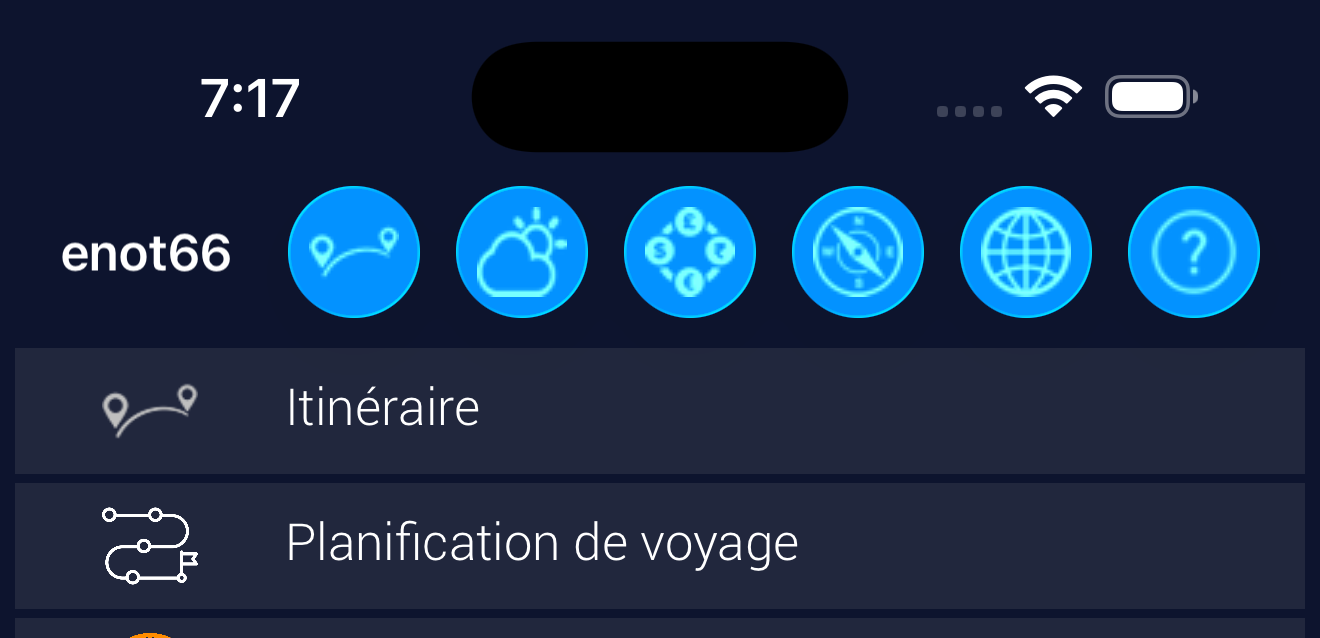
Une fois passé en mode PRO, l'entrée "Planification du voyage" apparaît dans le menu principal. Ouvrez-la et vous verrez le menu de planification - vols, hébergements, location de voiture, etc.
L'écran de planification
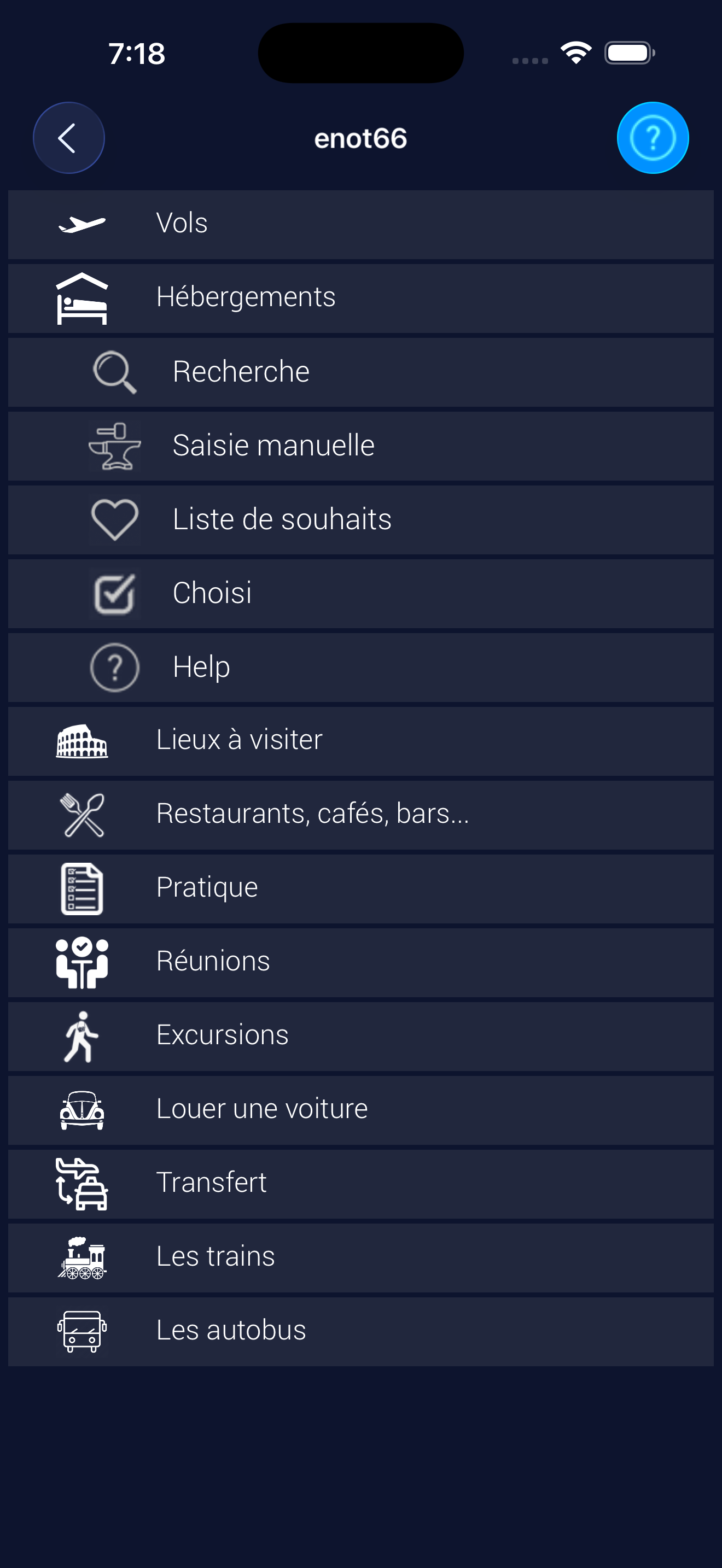
Chaque entrée de menu a un sous-menu :
- Recherche
- Saisie manuelle
- Liste de souhaits
- Choisi
Le déroulement de la planification :
- Nous cherchons des objets dans la recherche (ou les ajoutons à la main).
- Nous déplaçons ceux qui nous plaisent dans la "Liste de souhaits".
- Nous discutons et réfléchissons aux objets de la "Liste de souhaits".
- Ceux qui sont retenus après réflexion et discussion, nous les déplaçons dans "Choisi".
- Et nous avons un itinéraire de voyage.
Le mode Light expliqué dans les termes du mode Pro - en mode Light, nous ajoutons les objets à la main et ils vont directement dans "Choisi".
Recherche
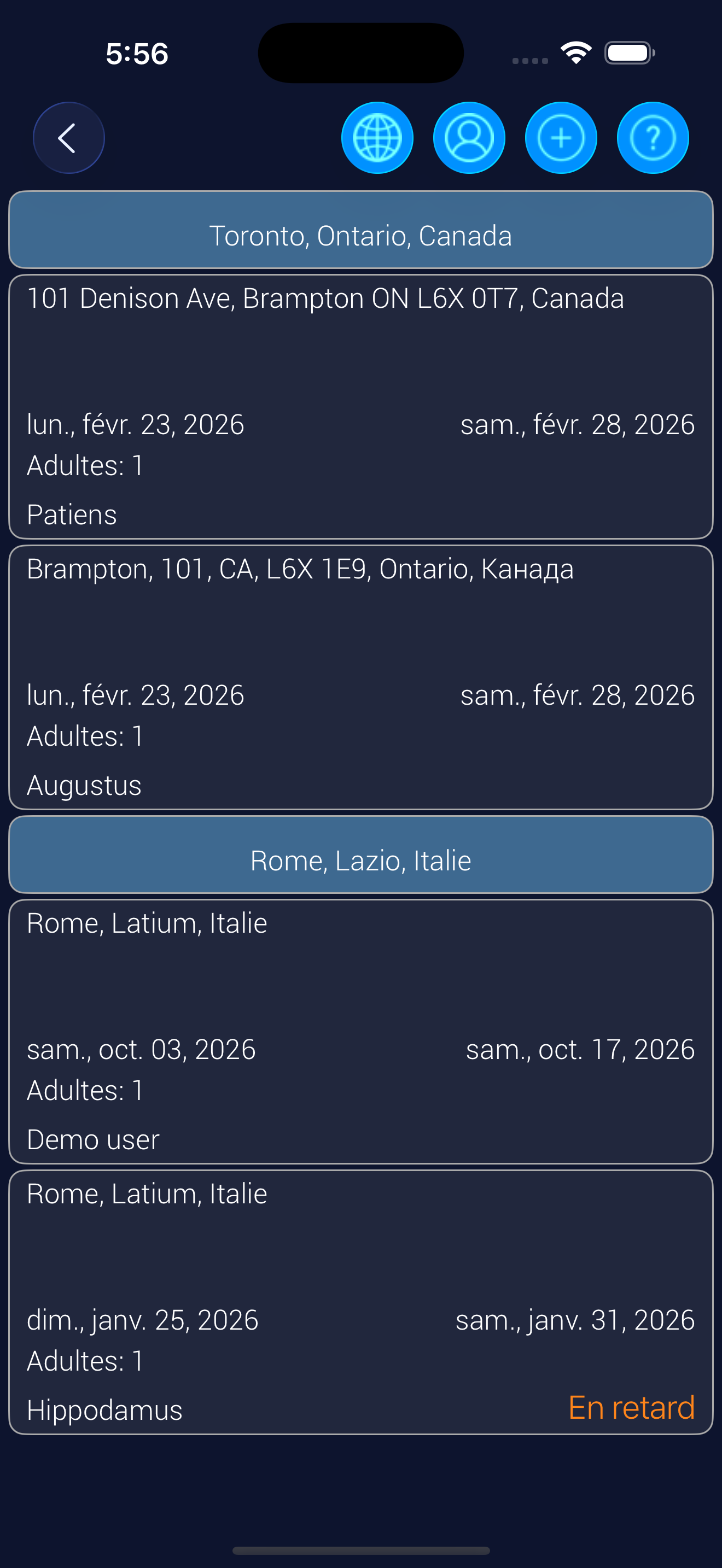
Prenons l'exemple des hébergements - hôtels, maisons d'hôtes, villas, etc. Vous pouvez chercher des hébergements grâce à la recherche intégrée.
La recherche ressemble beaucoup à celle de n'importe quel site de réservation, booking.com par exemple, à une exception près - chaque requête est enregistrée avec ses filtres et son tri.
Disons que vous saisissez une fois les paramètres de la requête - chercher près de la ville de Brampton, types d'hébergement villas, maisons d'hôtes et maisons de campagne, du 18 au 23 février, 1 adulte, trié par prix.
Cette requête figure désormais dans votre liste de recherches, si bien que demain vous pourrez simplement la choisir dans la liste - enot66 a retenu tous les paramètres.
Les recherches sont regroupées par grande ville pour éviter la confusion, c'est-à-dire pour que les recherches autour de Rome et autour de Toronto restent séparées.
Si vous modifiez un paramètre de la requête (pas un filtre ni le tri) - Rome au lieu de Brampton, disons, ou d'autres dates, ou un autre nombre de personnes - enot66 crée une nouvelle requête, qui apparaît elle aussi dans la liste.
Vous pouvez utiliser une requête créée par un autre participant du voyage.
Le résultat d'une requête est une liste d'hébergements correspondant aux critères de recherche. Pour chaque hôtel, vous pouvez consulter la description, les photos, la carte, etc. C'est le menu habituel de description d'un objet, que vous avez déjà vu en mode LIGHT.
Si un hôtel vous plaît, vous pouvez le déplacer dans la "Liste de souhaits" (depuis le menu de description de l'objet - les entrées "Déplacer dans la Liste de souhaits" et "Déplacer dans Choisi" y apparaissent).
Notez que tous les objets sauf les vols peuvent être cherchés près d'un autre objet du voyage se trouvant dans la "Liste de souhaits" ou dans "Choisi".
Disons que vous avez déjà un lieu que vous devez visiter. Vous pouvez chercher des hôtels, par exemple, autour de ce lieu.
Pour cela, choisissez "Rechercher par objet du voyage" dans le formulaire de recherche. Sur l'écran qui apparaît (ce sont en réalité les "Itinéraires"), choisissez l'objet voulu.
On peut chercher des restaurants autour d'un objet exactement de la même façon. C'est la même chose que ce qui a été expliqué pour le mode LIGHT (chercher un restaurant autour du lieu n° 1), mais par un autre chemin.
Liste de souhaits
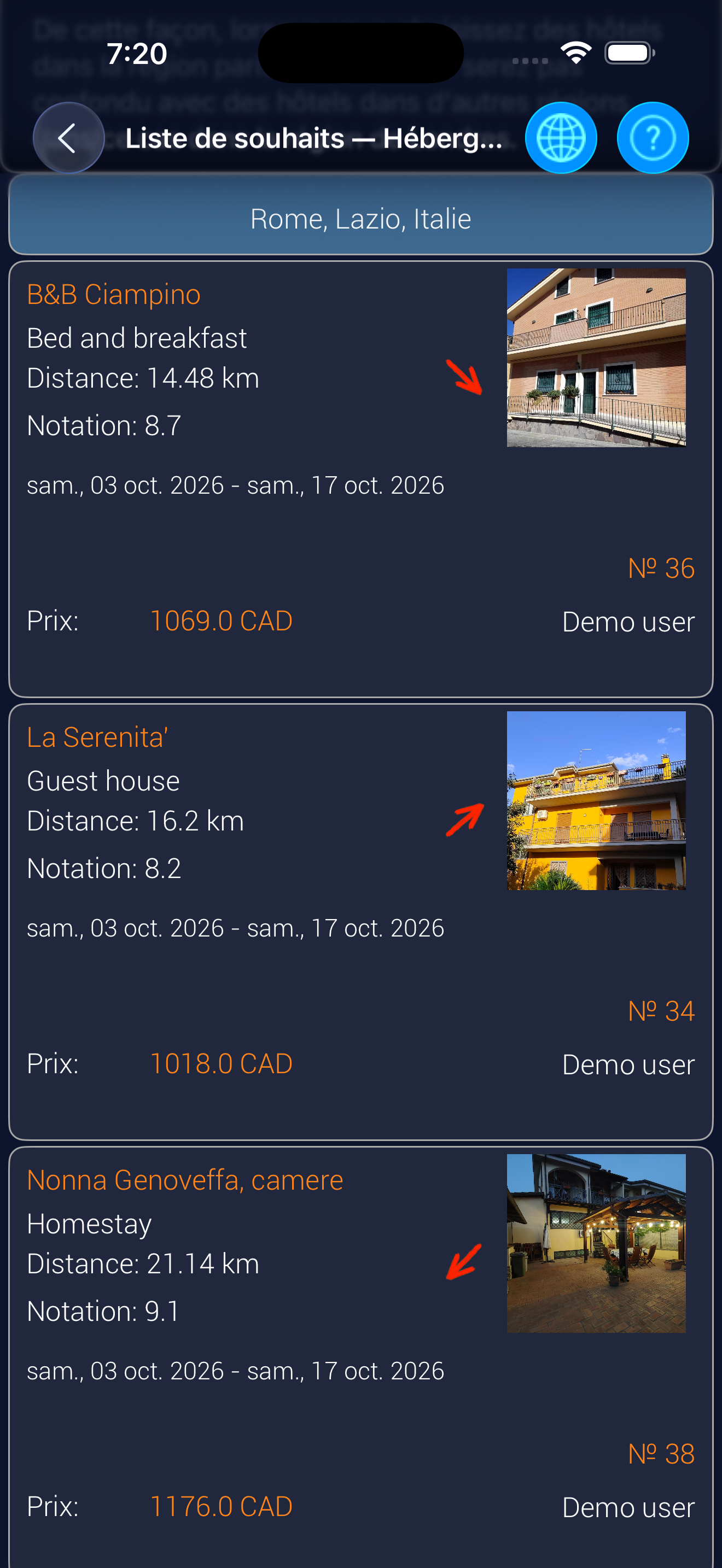
C'est une liste d'objets d'un même type (des hébergements, dans notre exemple) qui ont plu aux participants du voyage mais qui ne sont pas encore réservés.
D'ordinaire, nous enregistrons quelque part les objets de voyage qui nous plaisent, dans les favoris du navigateur par exemple. Ou nous nous les envoyons dans une messagerie. Si tant est que ce soit possible - dans une application mobile, il n'existe parfois aucun moyen de mémoriser un objet.
La "Liste de souhaits" résout ce problème - tous les participants du voyage voient tous les objets retenus d'un même type dans une liste unique (par exemple : "Planification du voyage" - "Hébergements" - "Liste de souhaits").
Vous pouvez discuter des objets avec les autres participants du voyage, ou y réfléchir seul.
Les objets retenus pour le voyage (ici un hôtel) peuvent être déplacés dans "Choisi" (depuis le menu de description de l'objet).
Le menu d'un objet du voyage comporte encore une entrée qui n'a pas été décrite dans la version Light.
C'est une messagerie intégrée. L'application crée automatiquement une conversation pour chaque objet déplacé dans la "Liste de souhaits" ou dans "Choisi". En mode PRO, vous pouvez discuter de cet objet du voyage. L'avis de chacun reste au même endroit et accessible à tous.
Si vous discutez d'un objet en dehors de l'application, faites attention aux numéros sur les objets. Dans l'exemple, vous voyez 26, 30 et 20.
Ce sont les numéros attribués à un objet déplacé dans la "Liste de souhaits" ou dans "Choisi".
Un tel numéro ne se répète jamais au sein d'un même voyage. Ainsi, au lieu d'écrire à un autre participant le nom d'un hôtel ou d'un restaurant, ou de décrire un vol d'une manière ou d'une autre, vous pouvez simplement dire - hôtel 30. Cela désigne l'objet sans ambiguïté dans l'application.
Choisi
Ce sont les objets que vous avez réservés (un vol, par exemple) ou retenus pour la visite (un restaurant, un site à visiter). Cela ressemble à la "Liste de souhaits".
L'itinéraire du voyage se construit automatiquement à partir des objets déplacés dans "Choisi".
En mode LIGHT, vous ajoutiez les objets à la main dans l'"Itinéraire". En réalité, vous les ajoutiez dans "Choisi".
Saisie manuelle
C'est la seule façon d'ajouter des objets en mode LIGHT, et l'une des façons en mode PRO.
Ce sont des objets que vous avez soit déjà réservés, si bien qu'il est inutile de les chercher.
Soit des objets que vous ne pouvez pas trouver dans la recherche (comme les "Rendez-vous").
Soit des objets que vous avez trouvés ailleurs. Vous connaissez déjà le nom d'un site que vous voulez visiter, par exemple. Il est alors plus commode de l'ajouter par son nom.
Contrairement au mode LIGHT, en mode PRO les objets saisis à la main vont dans la "Liste de souhaits" et non dans l'"Itinéraire" (c'est-à-dire dans "Choisi").
En résumé
Le mode PRO permet de planifier et de réfléchir aux objets d'un voyage, seul ou en groupe.
Le déroulement est très simple :
- Nous cherchons des objets dans la recherche (ou les ajoutons à la main).
- Nous déplaçons ceux qui nous plaisent dans la "Liste de souhaits".
- Nous discutons et réfléchissons aux objets de la "Liste de souhaits".
- Ceux qui sont retenus après réflexion et discussion, nous les déplaçons dans "Choisi".
- Et nous avons un itinéraire de voyage.
Plateformes
Vous pouvez installer l'application pour iOS ou Android, ou utiliser le site web.
Le site web n'aide qu'à la planification, car l'accompagnement dépend de l'endroit où vous vous trouvez, et on ne se promène généralement pas avec un ordinateur à la main.

Web
Planification
Le site n'est pas conçu pour les appareils mobiles et ne prend pas en charge les fonctions d'accompagnement. Utilisez plutôt l'application mobile correspondant à votre plateforme.

Android
Planification et accompagnement


iOS
Planification et accompagnement

Se connecter au site
Le site n'est pas conçu pour les appareils mobiles et ne prend pas en charge les fonctions d'accompagnement. Utilisez plutôt l'application mobile correspondant à votre plateforme.