Auf der Website anmelden
Installieren Sie die App
Die Website ist nicht für mobile Geräte gedacht und unterstützt die Begleitfunktionen nicht. Nutzen Sie bitte die mobile App für Ihre Plattform.


Das Menü des Beschreibungsbildschirms eines Objekts
Für jedes Objekt der Reise (einen Flug, ein Hotel, eine Sehenswürdigkeit und so weiter) lässt sich ein Beschreibungsbildschirm öffnen. Dort gibt es ein Menü, das Ihnen hilft, das Objekt und seine Umgebung zu erkunden.
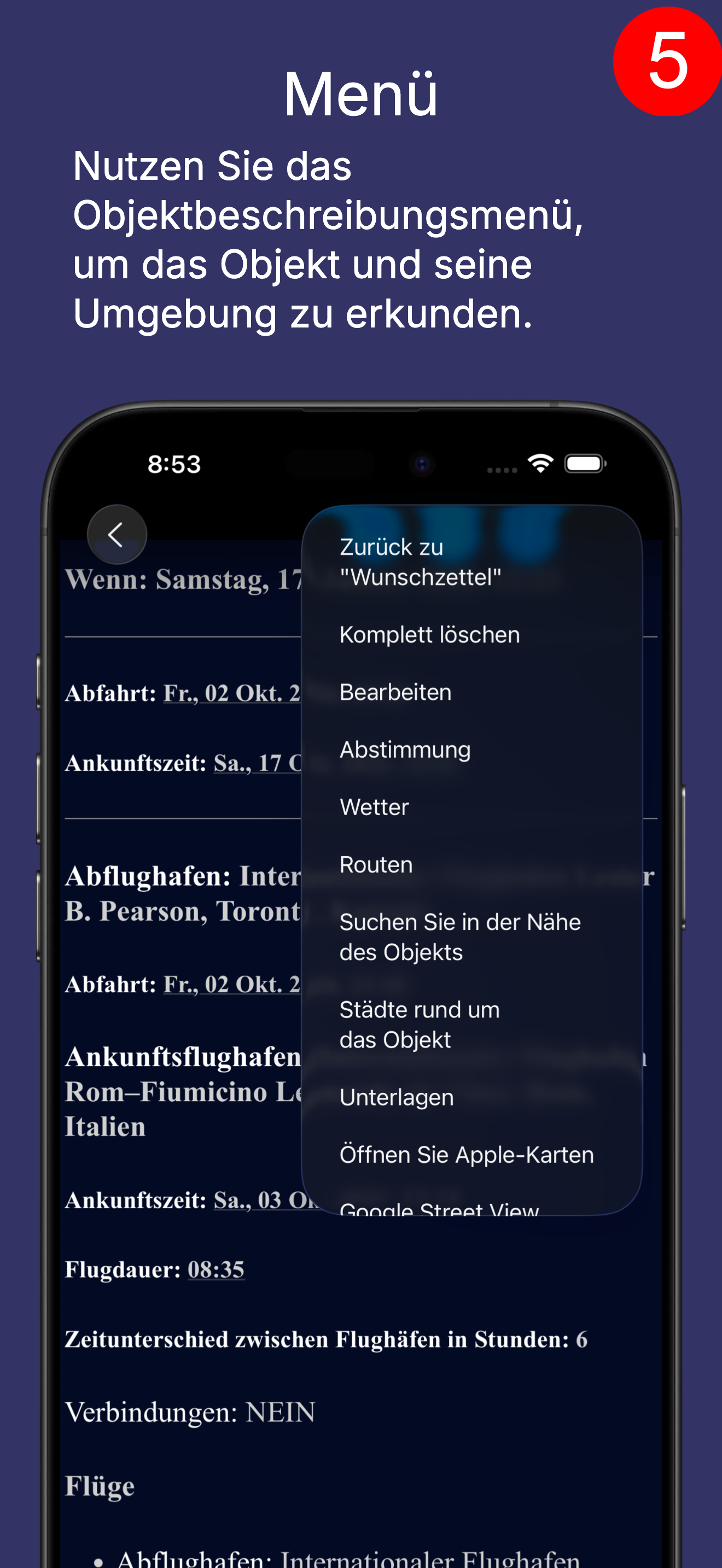
- Beschreibung. Die Beschreibung des Objekts, sofern vorhanden.
- Fotos. Fotos des Objekts, sofern vorhanden.
- Im Pro-Modus bei manchen Objekten - ein Link zu Angeboten auf einer externen Seite, wo sich das Objekt buchen lässt (ein Flug, ein Hotel, ein Auto und so weiter).
- Karte. Öffnet die eigenen Karten der App, auf denen Sie die Objekte Ihrer Reise sehen. Das hilft, das Gesamtbild zu erfassen. Die Karten haben Einstellungen (im Menü) dafür, welche Objekte Sie dort sehen möchten. Wenn die Reise schon läuft, können Sie zum Beispiel Objekte ausblenden, die noch auf dem "Wunschzettel" stehen (Pro-Modus).
- In den "Plan" verschieben (Light-Modus). Sie können ein gefundenes Restaurant zum Beispiel in den "Plan" verschieben.
- Wetter. Sie können die Wettervorhersage für die Tage ansehen, an denen Sie an diesem Ort sind. Die Vorhersage reicht zwei Wochen voraus. Liegt der Termin etwa einen Monat entfernt, wird Ihnen eine statistische Vorhersage auf Basis der Daten früherer Jahre gezeigt.
- Routen. Sie erhalten eine Liste der Objekte der Reise (ein Filter lässt sich setzen). Es sind dieselben Objekte wie im Menü "Karten". Sie sehen die Luftlinienentfernung zu einem Objekt und die Richtung. Für jedes Objekt können Sie außerdem: Preis und Weg für ein Uber-Taxi prüfen; den Weg im Google Navigator ansehen; die Wettervorhersage prüfen; externe Karten mit diesem Objekt öffnen (Google oder Apple, je nach Plattform) und so weiter. "Routen" und "Karten" helfen Ihnen zusammen, die Geografie der Reise besser zu verstehen.
- Suchen. Sie können in der Umgebung eines Objekts nach sehr verschiedenen Arten von Orten suchen. Nach einem Strand in der Nähe des Hotels zum Beispiel. Und der gefundene Strand ist genauso ein Reiseobjekt wie das Hotel oder der Flug. Das heißt, er hat genau dasselbe Menü, Sie können ihn ebenso in den "Plan" aufnehmen oder ebenso ein Restaurant in der Nähe des gefundenen Strandes suchen, das wiederum zum Objekt der Reise werden kann.
- Städte in der Umgebung. Sie sehen die Orte rund um das Objekt und können sich zu jedem Ort Informationen und die Sehenswürdigkeiten darin ansehen.
- Ausflüge. Interessante Orte und Ausflüge in der Gegend um dieses Objekt.
- Apple- oder Google-Karten. Öffnet Apple- oder Google-Karten, je nach Plattform. Das sind mächtige Werkzeuge, die ebenfalls helfen können, die Umgebung eines Objekts zu verstehen.
- Google Street View. Öffnet Google Street View an diesem Ort. Verfügt Google für diesen Ort über keine solchen Aufnahmen, zeigt es womöglich Fotos.
- Fotos 2. Das sind Fotos, die im Umkreis von 500 Metern um diesen Ort aufgenommen wurden, sofern es welche gibt. Auch das hilft, ein Gefühl für den Ort zu bekommen, an den Sie fahren.
- Google-Suche. Öffnet Google mit einer vorbereiteten Anfrage. Auch dort können Sie etwas Nützliches über das Objekt finden. Bei einem Flug erhalten Sie die Website des Flughafens mit den aktuellsten Informationen. Oder Bewertungen zu einem Restaurant. Oder eine Beschreibung zu einer Sehenswürdigkeit und so weiter.
- Koordinaten in die Zwischenablage kopieren. Sie können die Koordinaten des Objekts jemand anderem schicken.
- Hauptmenü. Auf der Website enot66.com können Sie von der Beschreibung eines Hotels zum Beispiel zur Flugsuche wechseln, indem Sie einfach auf den Reiter "Flüge" klicken, und danach über den Reiter "Unterkünfte" zur Hotelbeschreibung zurückkehren. In einer mobilen App lässt sich der Zustand der Bildschirme nicht speichern. Aber Sie können diesen Menüpunkt wählen, zum Startbildschirm der App gehen, sich Flüge ansehen und dann zur Hotelbeschreibung zurückkehren.
Plattformen
Sie können die App für iOS oder Android installieren oder die Website nutzen.
Die Website hilft nur bei der Planung, denn die Begleitung unterwegs hängt davon ab, wo Sie sich gerade befinden, und mit einem Computer in der Hand läuft normalerweise niemand herum.

Web
Planung
Die Website ist nicht für mobile Geräte gedacht und unterstützt die Begleitfunktionen nicht. Nutzen Sie bitte die mobile App für Ihre Plattform.

Android
Planung und Begleitung unterwegs


iOS
Planung und Begleitung unterwegs

Auf der Website anmelden
Die Website ist nicht für mobile Geräte gedacht und unterstützt die Begleitfunktionen nicht. Nutzen Sie bitte die mobile App für Ihre Plattform.