Vstup na web
Nainstalujte aplikaci
Web není určen pro mobilní zařízení a nepodporuje funkce doprovodu na cestě. Použijte prosím mobilní aplikaci pro svou platformu.


Menu obrazovky popisu objektu
Pro každý objekt cesty (let, hotel, památku a tak dále) lze otevřít obrazovku popisu. Je tam menu, které vám pomůže prozkoumat objekt i prostor kolem něj.
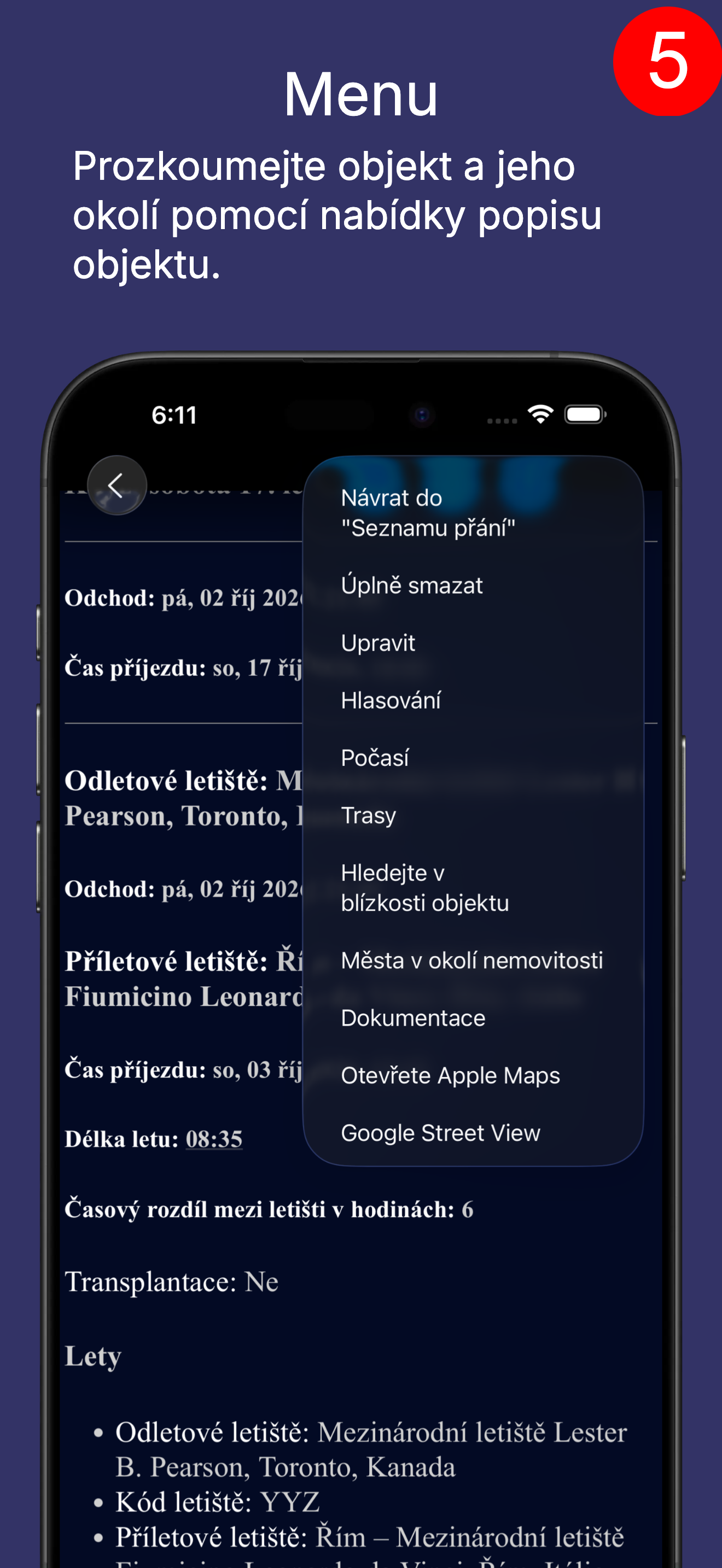
- Popis. Popis objektu (pokud existuje).
- Fotografie. Fotografie objektu (pokud existují).
- V režimu Pro u některých objektů - odkaz na nabídky na externím webu, kde lze daný objekt rezervovat (například let, hotel, auto a tak dále).
- Mapa. Otevírá vnitřní mapy aplikace, kde uvidíte objekty své cesty. To pomáhá pochopit celkový obraz. V mapách jsou nastavení (v menu) - které objekty tam chcete vidět. Například už na cestě můžete vypnout zobrazování objektů, které jsou v "Seznamu přání" (režim Pro).
- Přesunout do "Plánu" (režim Light). Nalezenou restauraci můžete například přesunout do "Plánu".
- Počasí. Můžete si prohlédnout předpověď počasí na dny, kdy budete na daném místě. Předpověď se zobrazuje na 2 týdny dopředu. Pokud je to řekněme za měsíc, zobrazí se statistická předpověď založená na datech z předchozích let.
- Trasy. Dostanete seznam objektů cesty (lze nastavit filtr). Jsou to tytéž objekty jako v menu "Mapy". Uvidíte vzdušnou vzdálenost k danému objektu a směr. U každého objektu můžete navíc: zkontrolovat cenu jízdy a trasu taxi Uber; vidět trasu v Google Navigatoru; zkontrolovat předpověď počasí; otevřít externí mapy s tímto objektem (Google nebo Apple podle platformy) a tak dále. "Trasy" a "Mapy" vám pomohou lépe pochopit geografii cesty.
- Hledat kolem sebe. Kolem objektu můžete hledat množství různých typů objektů. Například pláž poblíž hotelu. Nalezená pláž je přitom stejný objekt cesty jako hotel nebo let. A to znamená, že bude mít přesně stejné menu, stejně ji lze přidat do "Plánu" nebo stejně hledat restauraci poblíž nalezené pláže, která se také může stát objektem cesty.
- Města v okolí. Uvidíte obce kolem objektu a můžete si prohlédnout informace o každé z nich i památky v ní.
- Výlety. Zajímavá místa a výlety v oblasti, kde se daný objekt nachází.
- Mapy Apple nebo Google. Otevřít mapy Apple nebo Google podle platformy. Jsou to mocné nástroje, které také mohou pomoci pochopit prostor kolem objektu.
- Google Street View. Otevřít Google Street View na tomto místě. Pokud Google takové snímky pro dané místo nemá, může zobrazit fotografie.
- Fotky 2. To jsou fotografie pořízené v okruhu 500 metrů kolem tohoto místa (pokud existují). I to pomáhá udělat si představu o místě, kam jedete.
- Vyhledávání v Google. Otevírá Google s předvyplněným dotazem. I tam můžete najít něco užitečného o tomto objektu. Například u letu dostanete web letiště, kde najdete nejaktuálnější informace. Nebo recenze restaurace. Nebo popis památky a tak dále.
- Zkopírovat souřadnice do schránky. Souřadnice objektu můžete poslat někomu dalšímu.
- Hlavní menu. Na webu enot66.com můžete přepnout z prohlížení popisu hotelu například na hledání letů prostě kliknutím na záložku "Lety" a pak se vrátit k popisu hotelu kliknutím na záložku "Ubytování". V mobilní aplikaci nelze uchovávat stav obrazovek. Ale můžete zvolit tuto položku menu, přejít na hlavní obrazovku aplikace, podívat se na lety a pak se vrátit k popisu hotelu.
Platformy
Můžete si nainstalovat aplikaci pro iOS nebo Android, nebo použít web.
Web pomáhá jen s plánováním, protože doprovod na cestě závisí na tom, kde se právě nacházíte, a s počítačem v ruce obvykle nikdo nechodí.

Web
Plánování
Web není určen pro mobilní zařízení a nepodporuje funkce doprovodu na cestě. Použijte prosím mobilní aplikaci pro svou platformu.

Android
Plánování a doprovod na cestě

iOS
Plánování a doprovod na cestě
Vstup na web
Web není určen pro mobilní zařízení a nepodporuje funkce doprovodu na cestě. Použijte prosím mobilní aplikaci pro svou platformu.