Улаз на сајт
Инсталирајте апликацију
Сајт није намењен за рад на мобилним уређајима и не подржава функције пратње на путу. Користите одговарајућу мобилну апликацију за своју платформу.


Мени екрана описа објекта
За сваки објекат путовања (лет, хотел, знаменитост и тако даље) може се отворити екран описа. Тамо постоји мени који ће вам помоћи да истражите објекат и простор око њега.
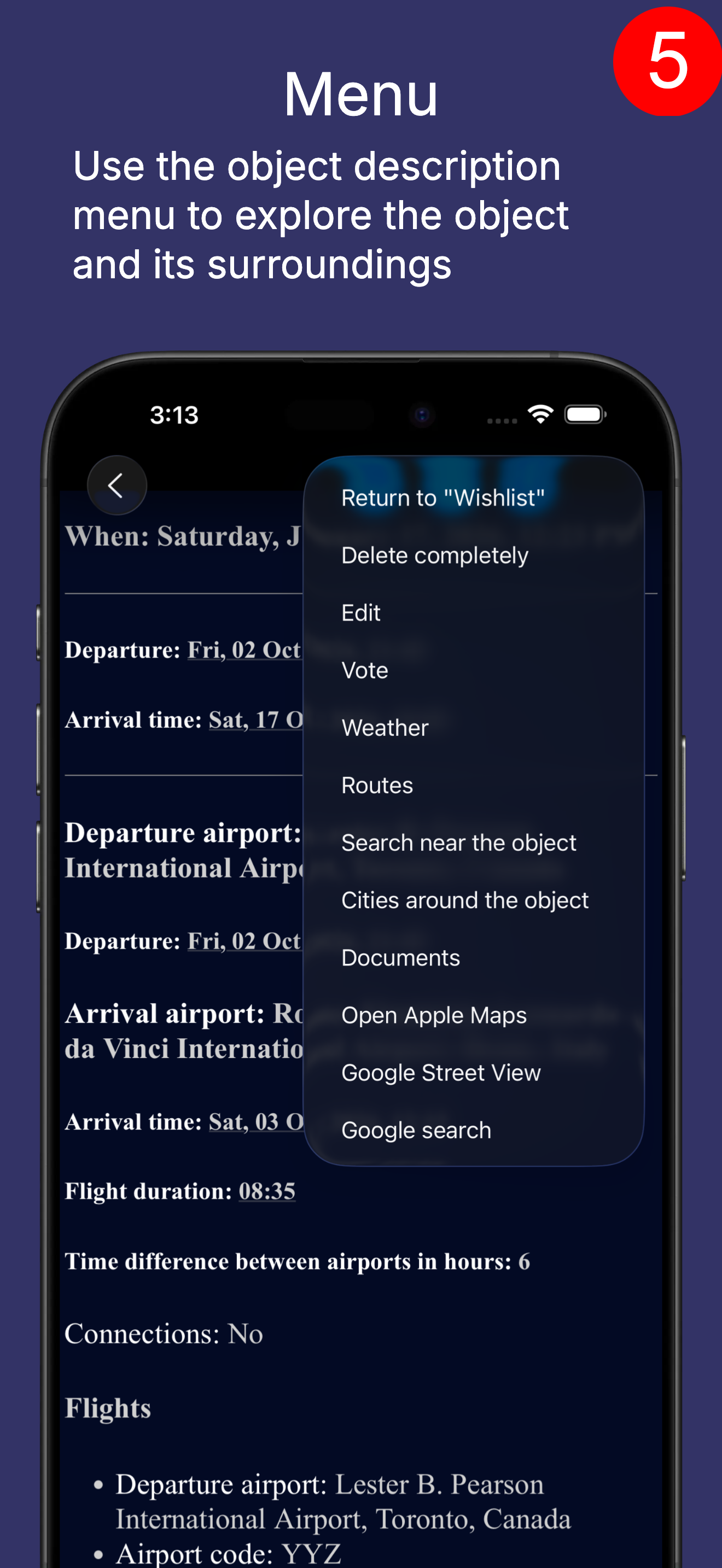
- Опис. Опис објекта (ако постоји).
- Фотографије. Фотографије објекта (ако постоје).
- У Pro режиму за неке објекте - линк ка понудама на спољном сајту, где се дати објекат може резервисати (на пример лет, хотел, аутомобил и тако даље).
- Мапа. Отвара унутрашње мапе апликације, где ћете видети објекте свог путовања. То помаже да се разуме целина. У мапама постоје подешавања (у менију) - које објекте желите тамо да видите. На пример, већ на путовању можете искључити приказ објеката који се налазе у "Листи жеља" (Pro режим).
- Пребаци у "План" (Light режим). Можете пронађени ресторан, на пример, пребацити у "План".
- Време. Можете погледати временску прогнозу за датуме боравка на том месту. Прогноза се приказује 2 недеље унапред. Ако је то кроз, рецимо, месец дана, биће приказана статистичка прогноза заснована на подацима из претходних година.
- Руте. Добићете списак објеката путовања (може се поставити филтер). То су исти објекти као у менију "Мапе". Видећете ваздушну удаљеност до датог објекта и правац. Такође за сваки објекат можете: проверити цену вожње и руту таксијем Uber; видети руту у Google Navigator-у; проверити временску прогнозу; отворити спољне мапе са тим објектом (Google или Apple у зависности од платформе) и тако даље. "Руте" и "Мапе" помоћи ће вам да боље разумете географију путовања.
- Претражи около. Можете око објекта тражити мноштво различитих типова објеката. На пример, плажу поред хотела. При томе је пронађена плажа исти такав објекат путовања као хотел или лет. А то значи да ће имати потпуно исти мени, да се исто тако може додати у "План" или исто тако тражити ресторан поред пронађене плаже, која такође може постати објекат путовања.
- Градови у околини. Видећете насеља око објекта и можете погледати информације о сваком насељу и знаменитости у њему.
- Излети. То су занимљива места и излети у околини датог објекта.
- Apple или Google мапе. Отворити Apple или Google мапе у зависности од платформе. То су моћни алати који такође могу помоћи у разумевању простора поред објекта.
- Google Street View. Отворити Google Street View на овом месту. Ако Google не располаже таквим материјалом за дато место, може приказати фотографије.
- Фото 2. То су фотографије направљене у пречнику од 500 метара око датог места (ако постоје). И то помаже у разумевању места у које идете.
- Претрага на Google-у. Отвара Google са унапред постављеним упитом. И тамо можете наћи нешто корисно о том објекту. На пример, за лет ћете добити сајт аеродрома, где ћете наћи најактуелније информације о аеродрому. Или рецензије ресторана. Или опис знаменитости и тако даље.
- Копирати координате у оставу. Можете послати координате објекта неком другом.
- Главни мени. На сајту enot66.com можете прећи са прегледа описа хотела на, на пример, претрагу летова једноставним кликом на картицу "Летови", а затим се вратити на опис хотела кликом на картицу "Смештај". У мобилној апликацији није могуће чувати стање екрана. Али можете изабрати ову ставку менија, прећи на главни екран апликације, погледати летове, а затим се вратити на опис хотела.
Платформе
Можете инсталирати апликацију за iOS или Android или ући на веб-сајт.
Веб-сајт помаже само у планирању, јер пратња на путу зависи од тога где се налазите, а људи обично не шетају са рачунаром у руци.

Web
Планирање
Сајт није намењен за рад на мобилним уређајима и не подржава функције пратње на путу. Користите одговарајућу мобилну апликацију за своју платформу.

Android
Планирање и пратња на путу


iOS
Планирање и пратња на путу
Улаз на сајт
Сајт није намењен за рад на мобилним уређајима и не подржава функције пратње на путу. Користите одговарајућу мобилну апликацију за своју платформу.